
Si un cliente no se presenta una y otra vez, o por otro motivo no lo quieres más en tu agenda, lo bloqueas. Así ya no puede reservar online en ningún local de tu barbería. Solo el propietario bloquea a un cliente y quita un bloqueo.
Pasos
Abre Clientes y haz clic en el cliente.
Junto a Llamar, haz clic en el botón de los tres puntos y elige Bloquear.
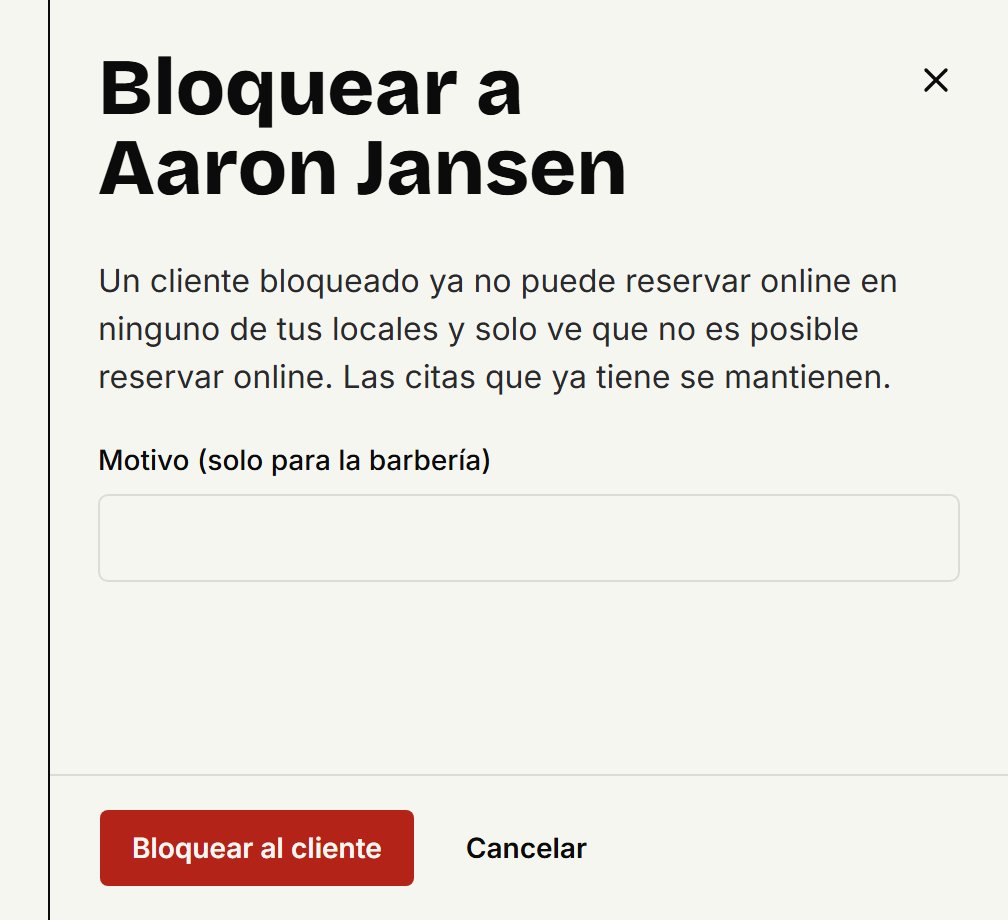
En Motivo (solo para la barbería), escribe por qué. El cliente nunca ve ese motivo.
Haz clic en Bloquear al cliente.
Qué pasa después
Si el cliente intenta reservar online, solo ve este mensaje: Ahora no se puede reservar online. Ponte en contacto con la barbería.
Lo reconocemos por su número de móvil. Las citas que ya tiene se mantienen, pero ya no recibe recordatorios de ellas. Tú sí puedes seguir poniéndole una cita en la agenda.
En Clientes aparece Bloqueado junto a su nombre. Elige Bloqueados encima de la lista para ver solo los clientes bloqueados.
Quitar un bloqueo
Abre la ficha del cliente, haz clic en los tres puntos y elige Levantar el bloqueo. Puede volver a reservar online al momento.
Bloquear automáticamente tras varias inasistencias
Abre Ajustes y después Reservas online.
En Reglas, elige en Bloquear automáticamente tras cuántas inasistencias se bloquea a un cliente. Por defecto está en Desactivado.
Haz clic en Guardar.
A partir de entonces, si marcas una cita como No vino y el cliente ya suma ese número de inasistencias o más, se bloquea al momento. También cuentan las inasistencias de antes de activarlo. En su ficha de cliente pone entonces: Automáticamente, tras demasiadas inasistencias.
El bloqueo se quita como se explica arriba. Más sobre las inasistencias en Estado y no-show.
Actualizado el 11 de noviembre de 2026
¿Te ha ayudado?