
Arbeitszeiten bestimmen, wann Kunden online bei einem Barber buchen können. Du legst sie pro Standort fest, für jeden Wochentag.
Schritte
Öffne Barber, wähle den Barber und öffne Arbeitszeiten.
Schalte Arbeitet hier bei jedem Standort ein, an dem der Barber arbeitet.
Schalte jeden Arbeitstag ein und trage die Anfangs- und Endzeit ein. Ein Tag, der ausgeschaltet ist, ist frei.
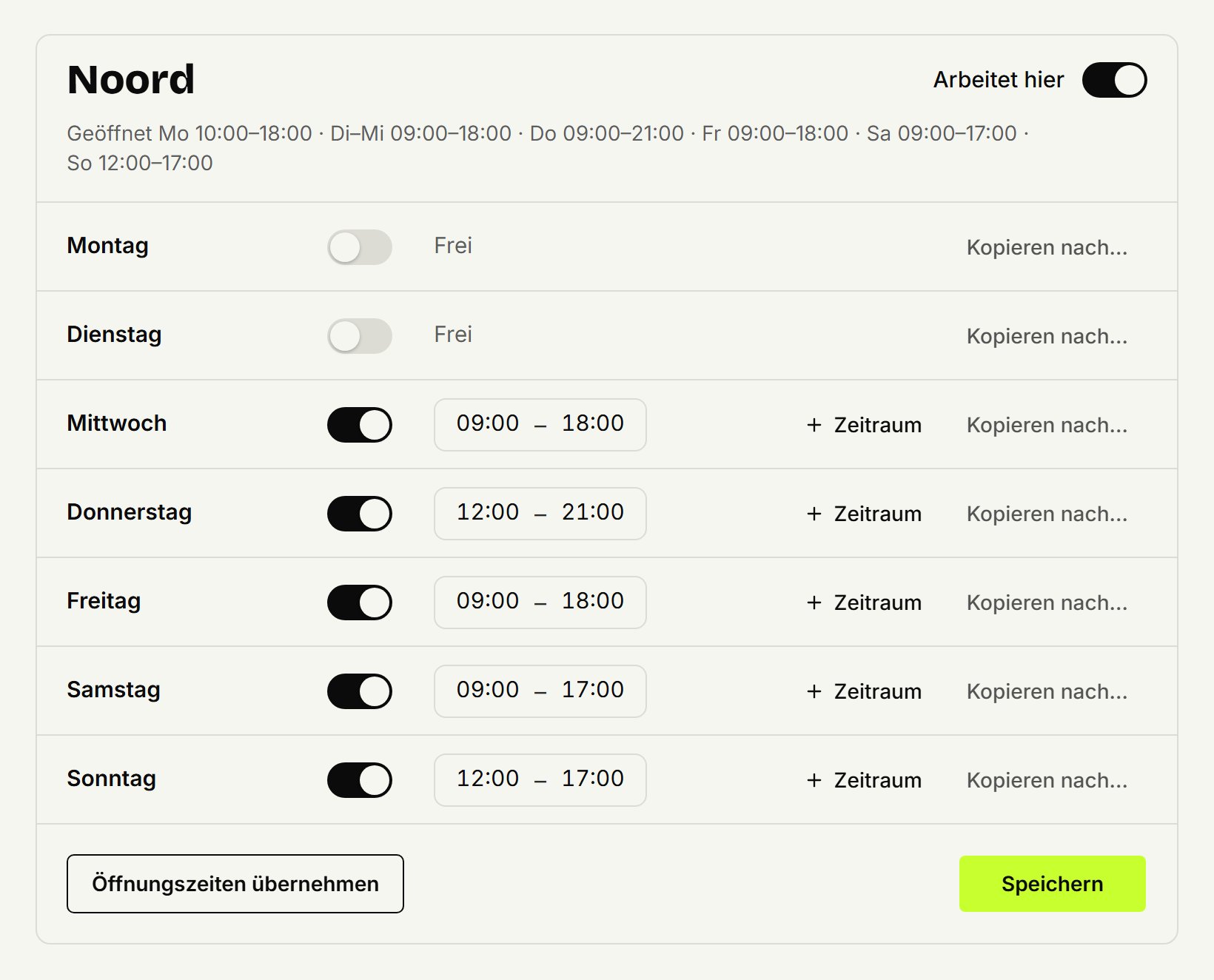
Dieselben Zeiten an mehreren Tagen? Klicke bei einem Tag auf Kopieren nach…, hake die anderen Tage an und klicke auf Kopieren.
Klicke auf Speichern.
Mit Öffnungszeiten übernehmen füllst du die Woche auf einmal mit den Öffnungszeiten des Standorts. Pass danach an, was anders ist, und speichere.
Eine Pause
Die Zeit zwischen zwei Zeiträumen an einem Tag ist Pause. Klicke bei dem Tag auf Zeitraum und trage zum Beispiel 09:00–12:30 und 13:30–18:00 ein. Zwischen 12:30 und 13:30 Uhr kann dann niemand online buchen. Ein Tag hat höchstens 4 Zeiträume.
Außerhalb der Öffnungszeiten
Liegt eine Arbeitszeit außerhalb der Öffnungszeiten des Standorts, siehst du eine Warnung. Speichern geht trotzdem. Online buchen geht nur, wenn der Barber arbeitet und der Standort geöffnet ist; einen frühen oder späten Termin außerhalb davon trägst du selbst in den Kalender ein.
Mehrere Standorte
Jeder Standort hat eine eigene Woche. Ein Barber kann nicht zur selben Zeit an zwei Standorten arbeiten: Dann siehst du eine Fehlermeldung, und das Speichern klappt nicht. Schaltest du Arbeitet hier aus, verschwinden die Arbeitszeiten an diesem Standort.
Nur der Inhaber legt Arbeitszeiten fest, auch seine eigenen. Ein Barber sieht sie aber im Kalender.
Aktualisiert am 11. November 2026
Hat dir das geholfen?