
Deine Öffnungszeiten legen fest, wann Kunden online buchen können. Du stellst sie pro Standort ein, und sie stehen auch auf deiner Buchungsseite.
Schritte
Öffne Einstellungen. Du landest bei Standorte.
Klicke beim Standort auf Verwalten.
Schalte unter Öffnungszeiten die Tage ein, an denen du geöffnet hast, und gib für jeden Tag die Anfangs- und Endzeit ein.
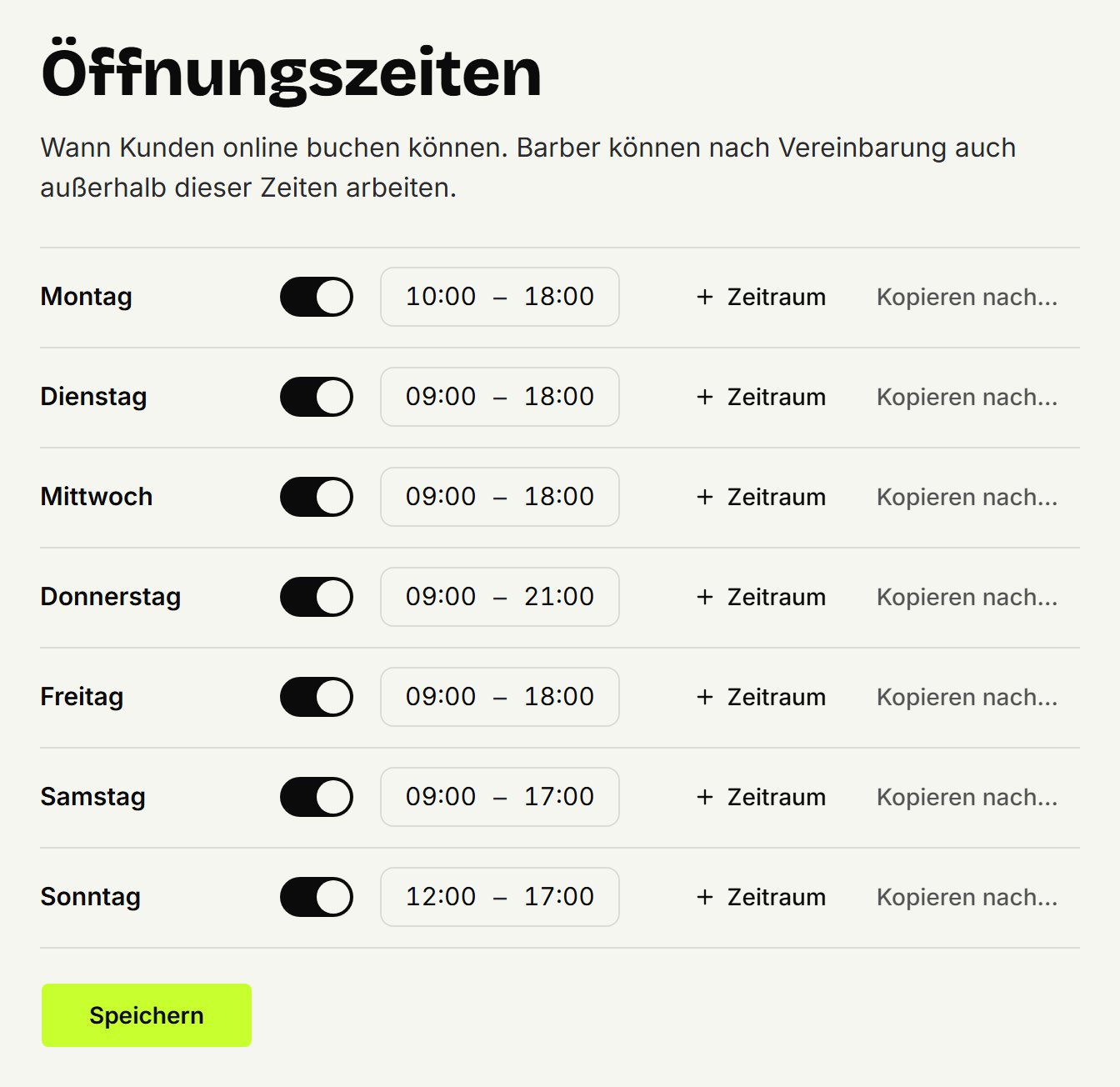
Klicke auf Speichern.
Zweimal am Tag geöffnet
Schließt du über Mittag? Klicke bei diesem Tag auf Zeitraum und gib den zweiten Teil des Tages ein.
Dieselben Zeiten an mehreren Tagen
Klicke bei einem Tag auf Kopieren nach…, hake die anderen Tage an und klicke auf Kopieren. Klicke danach auf Speichern.
Einen Tag geschlossen
Feiertag, Urlaub oder Umbau? Wähle unter Schließtage bei Datum den Tag, schreibe bei Notiz etwas dazu, wenn du willst, und klicke auf Tag hinzufügen. An diesem Tag kann niemand online buchen. Termine, die schon stehen, bleiben stehen: Verschiebe sie selbst im Kalender oder sage sie dort ab. Mit Entfernen nimmst du den Tag wieder heraus.
Öffnungszeiten und Arbeitszeiten
Ein Kunde kann eine Zeit nur buchen, wenn der Standort geöffnet ist und der Barber dann arbeitet. Öffnest du länger, passe auch die Arbeitszeiten deiner Barber an. Selbst trägst du im Kalender auch außerhalb der Öffnungszeiten einen Termin ein.
Aktualisiert am 11. November 2026
Hat dir das geholfen?