
Der Kalender öffnet sich auf heute, mit allen nebeneinander: jeder Barber eine Spalte mit seinem Foto, seinem Namen und der Zahl seiner Termine. Alle im Barbershop sehen den ganzen Kalender, aber ein Barber ändert nur seine eigenen Termine.
Schritte
Öffne den Kalender.
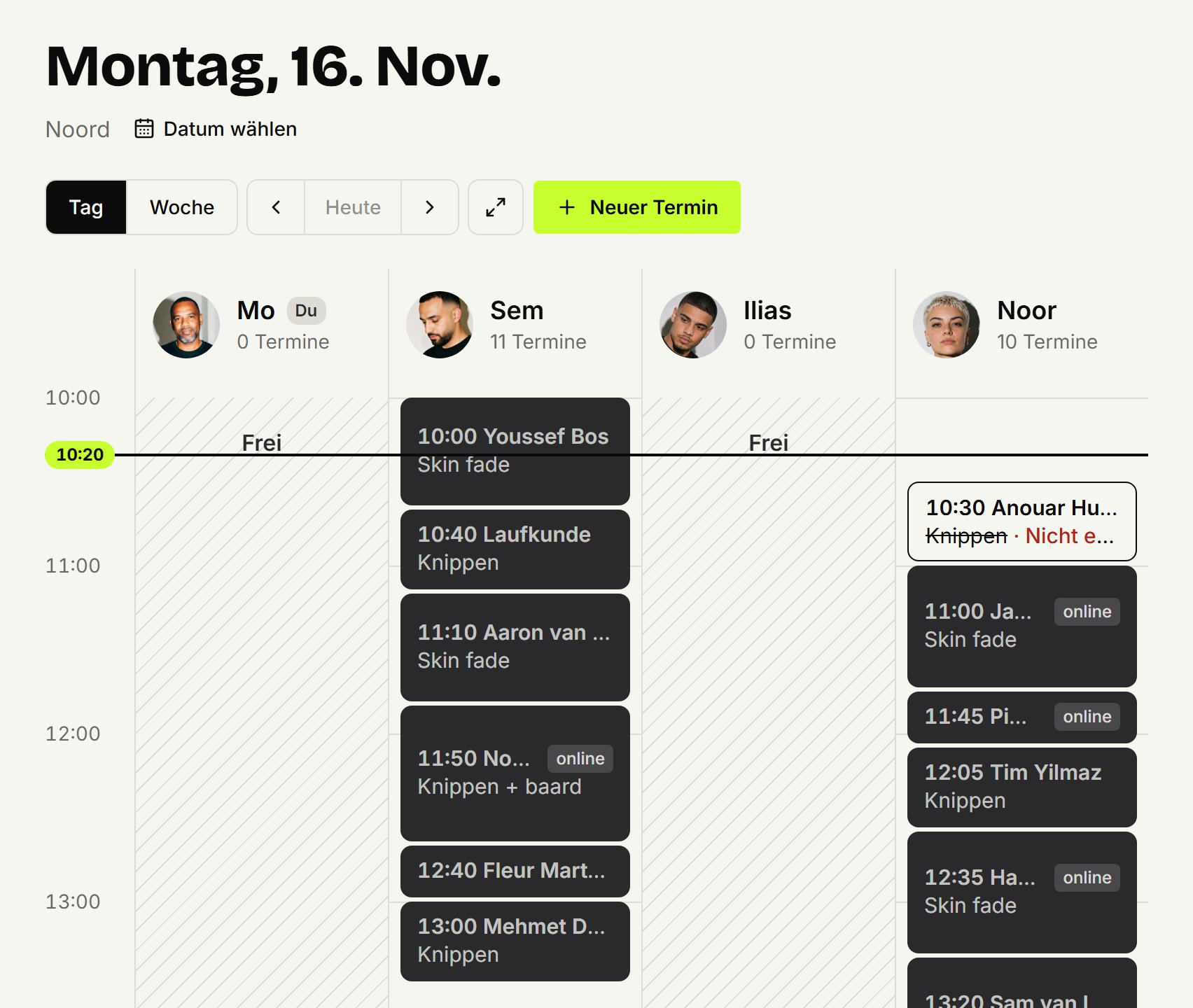
Geh mit den Pfeilen zum vorigen oder nächsten Tag, mit Heute zurück zu heute, oder wähle einen Tag mit Datum wählen.
Hast du mehrere Standorte, wähle bei Standort einen Standort oder Alle Standorte.
Klicke auf einen Termin, um ihn zu öffnen.
Was du siehst
Schwarz ist ein Termin, der noch kommt, grau einer, der vorbei ist.
Limettengrün ist dein nächster Termin, oder der nächste des Barbershops, wenn du selbst nicht im Kalender stehst.
Ein Termin mit nur einem Rahmen: Der Kunde ist nicht erschienen.
Gestreift ist Zeit, in der niemand bucht: eine Pause, Abwesenheit, blockierte Zeit oder Stunden, in denen der Barber nicht arbeitet.
Heute läuft eine Linie auf der aktuellen Uhrzeit. Abgesagte Termine stehen eingeklappt unter dem Tag. Der Kalender aktualisiert sich jede halbe Minute selbst.
Die Woche von einem Barber
Klicke auf Woche für die Woche von einem Barber, zuerst deine eigene. Wähle einen anderen Barber mit dem Button mit seinem Namen. Klicke auf einen Tag oder Termin, um zu diesem Tag zu gehen. Eine Woche von allen gleichzeitig gibt es nicht: Dafür reicht der Platz nebeneinander nicht.
Auf dem Handy oder Tablet
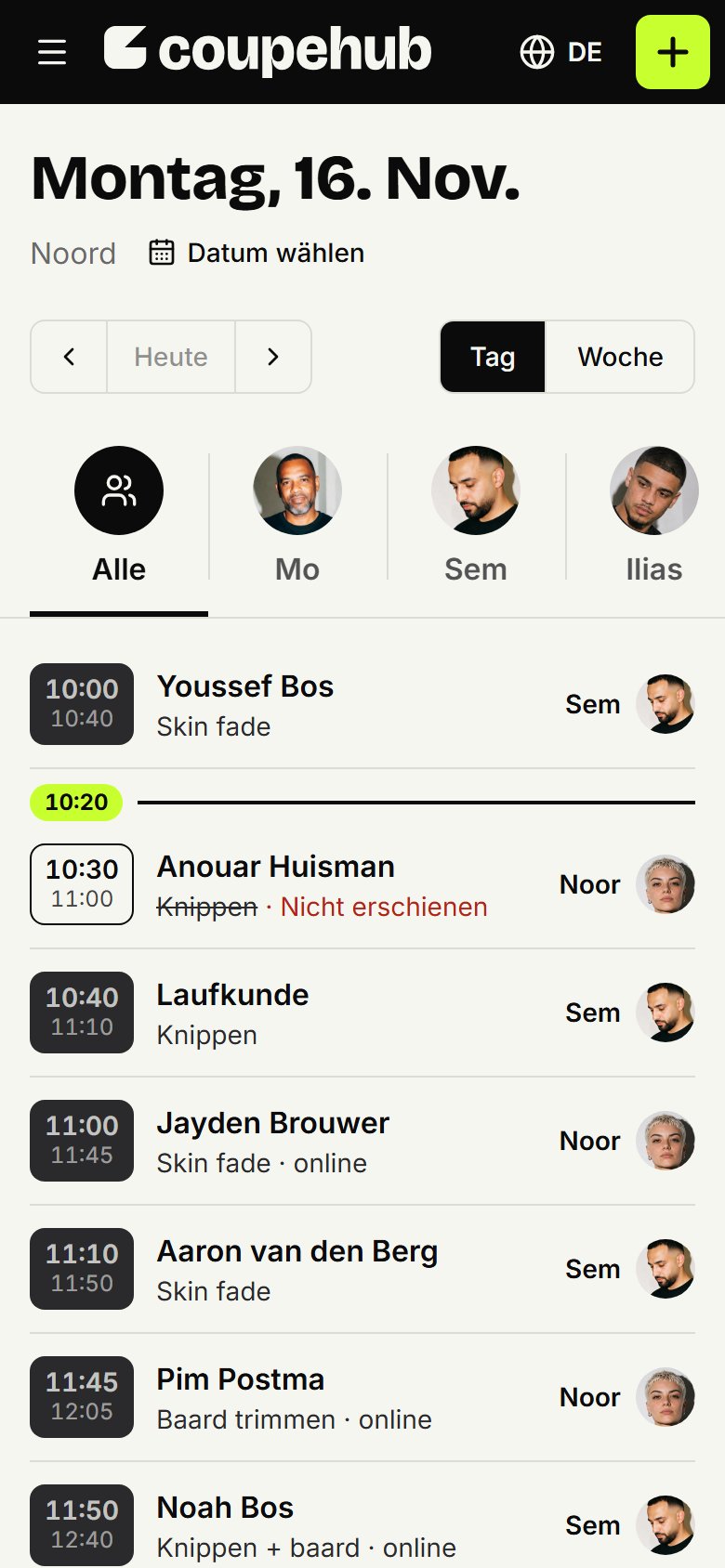
Im Browser auf deinem Handy steht oben Alle: alle Termine des Tages untereinander, mit dem Barber dabei. Tippe auf einen Barber, um nur seine Spalte zu sehen.
Auf einem Tablet am Empfang bringt der Button mit den zwei Pfeilen (Vollbild) den Kalender auf den ganzen Bildschirm. Mit Esc oder demselben Button gehst du zurück.
Aktualisiert am 11. November 2026
Hat dir das geholfen?