
La agenda se abre en el día de hoy, con todos uno al lado del otro: cada barbero tiene una columna con su foto, su nombre y su número de citas. Todos en la barbería ven la agenda completa, pero un barbero solo modifica sus propias citas.
Pasos
Abre Agenda.
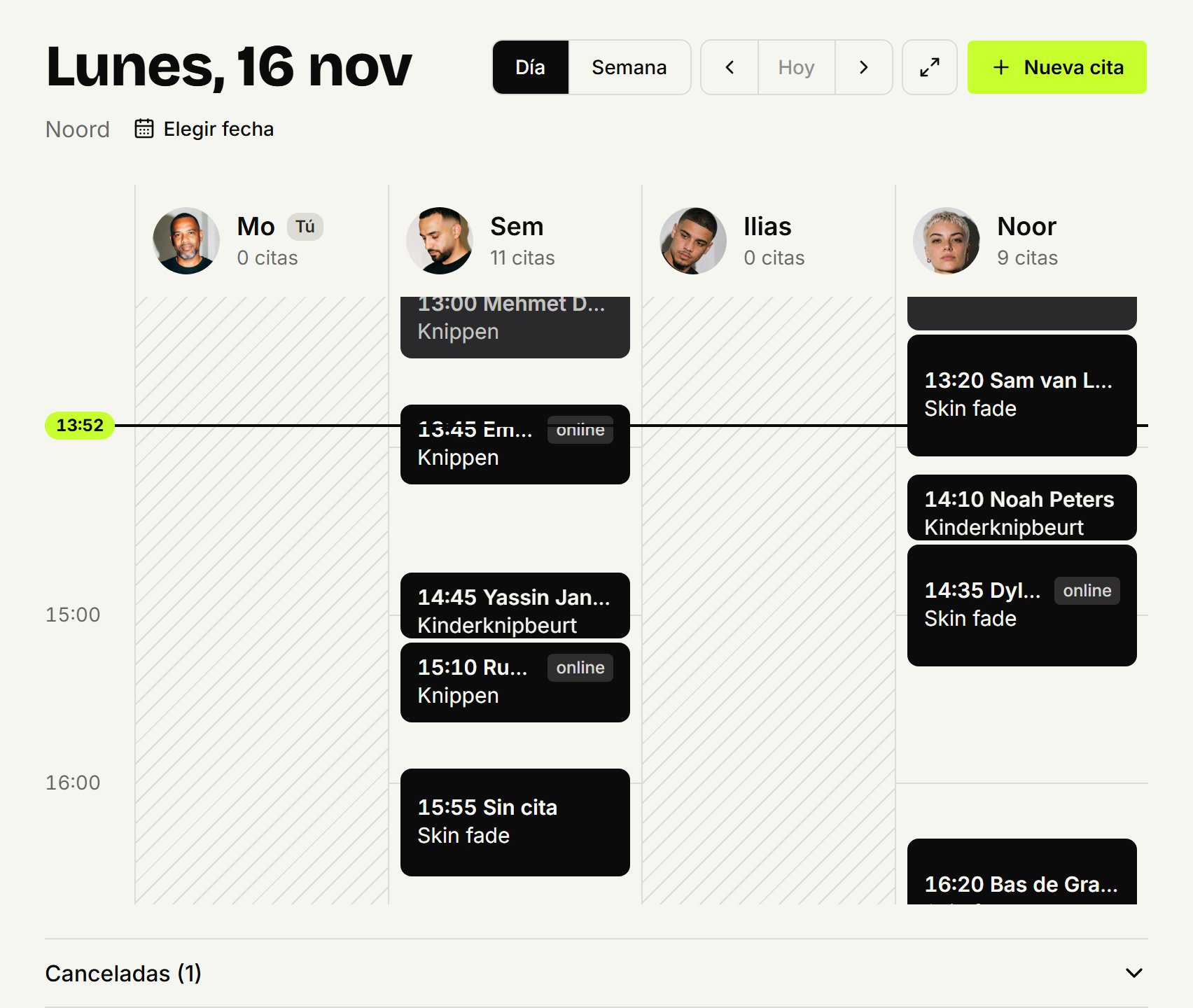
Con las flechas, ve al día anterior o al siguiente, vuelve a hoy con Hoy, o elige un día con Elegir fecha.
Si tienes varios locales, elige en Local un local o Todos los locales.
Haz clic en una cita para abrirla.
Qué ves
En negro, una cita que aún no ha llegado; en gris, una que ya pasó.
En verde lima, tu próxima cita, o la próxima de la barbería si tú no estás en la agenda.
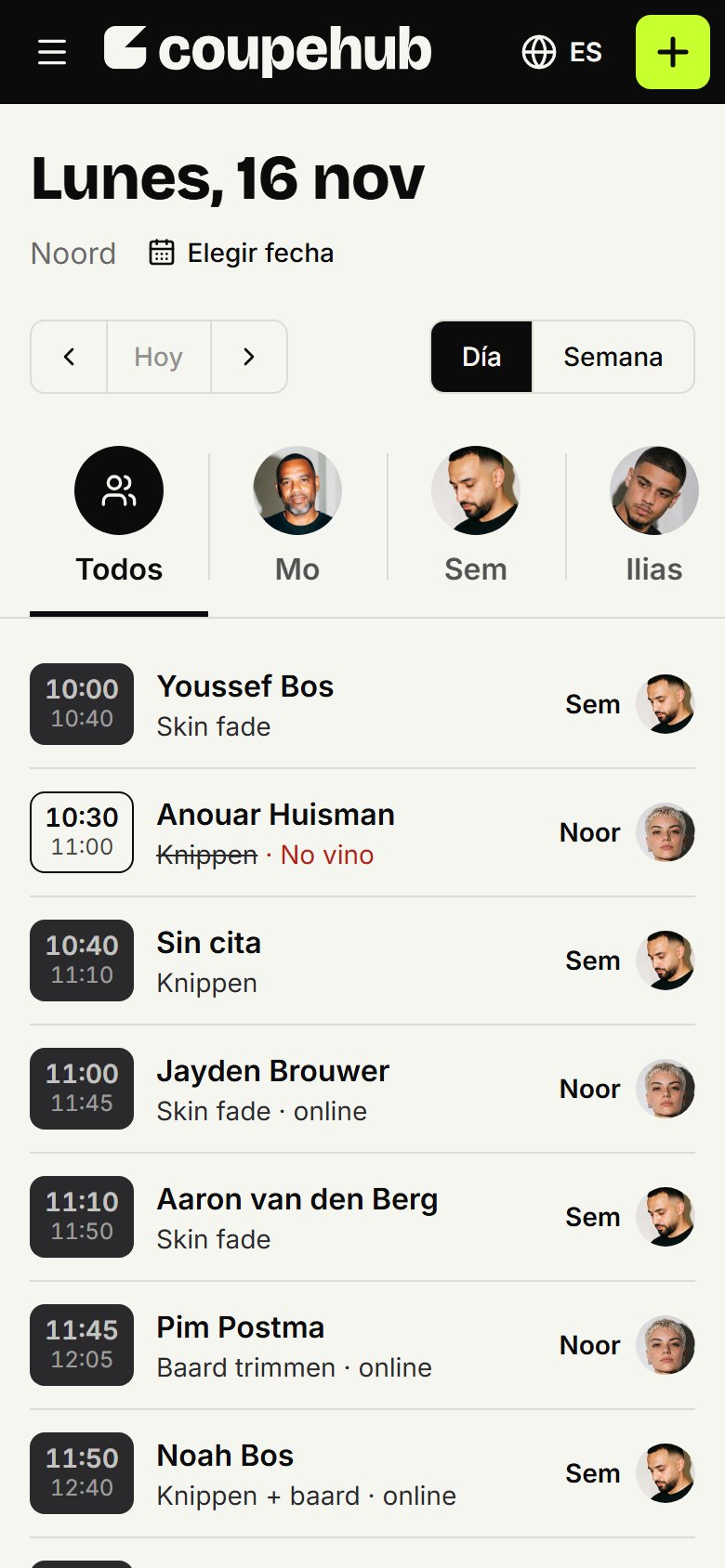
Una cita con solo el borde: el cliente no vino.
Las rayas marcan el tiempo en que nadie puede reservar: un descanso, una ausencia, tiempo bloqueado u horas en que el barbero no trabaja.
Hoy, una línea marca la hora actual. Las citas canceladas aparecen plegadas debajo del día. La agenda se actualiza sola cada 30 segundos.
La semana de un barbero
Haz clic en Semana para ver la semana de un barbero, primero la tuya. Elige otro barbero con el botón que lleva su nombre. Haz clic en un día o una cita para ir a ese día. No hay una semana de todos a la vez: las columnas no cabrían una al lado de otra.
En el móvil o en una tablet
En el navegador del móvil, primero aparece Todos: todas las citas del día una debajo de otra, cada una con su barbero. Toca un barbero para ver solo su columna.
En una tablet en el mostrador, el botón de las dos flechas (Pantalla completa) pone la agenda a pantalla completa. Con Esc o el mismo botón vuelves.
Actualizado el 11 de noviembre de 2026
¿Te ha ayudado?