
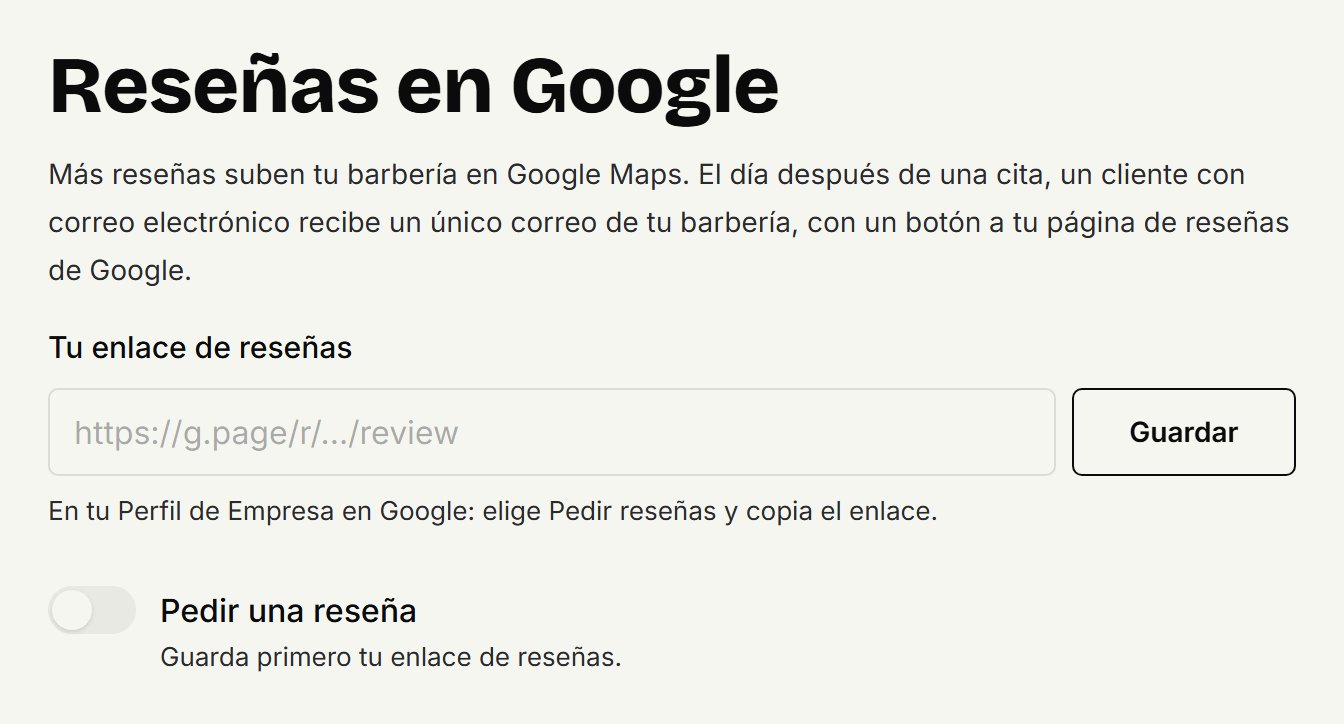
Cuantas más reseñas, más arriba aparece tu barbería en Google Maps. coupehub se las pide a tus clientes después de su visita: el día después de su cita reciben un único correo de tu barbería, con un botón a tu página de reseñas de Google.
Pasos
Busca tu enlace de reseñas en tu Perfil de Empresa en Google: elige allí Pedir reseñas y copia el enlace.
En coupehub, abre Ajustes y después Reservas online.
En Reseñas en Google, pega el enlace en Tu enlace de reseñas y haz clic en Guardar.
Activa Pedir una reseña. Se guarda al momento.
Quién recibe un correo
Los clientes con correo electrónico, el día después de su cita, a partir de las 10:00 de la mañana. El correo va en el idioma en que reservó el cliente.
Solo después de una cita que ha tenido lugar. Si está marcada como No vino o Cancelada, no se envía ningún correo.
Como máximo una vez cada 180 días por cliente, y nunca a un cliente bloqueado ni a quien se haya dado de baja.
Las citas más antiguas no reciben ninguno. Así que, al activarlo, no escribes a todos tus clientes del mes pasado.
Qué ve el cliente
Mientras está activado, tu página de reservas indica junto a los datos del cliente que tu barbería puede escribirle una vez después de la visita para pedirle una reseña. Los clientes que añades tú a la agenda no lo ven: díselo tú.
El correo agradece al cliente su visita, con el botón Escribe una reseña. Abajo aparece Darse de baja: quien hace clic ahí no vuelve a recibir nunca una petición de reseña de tu barbería. Sus citas y recordatorios siguen igual.
Dejar de pedir reseñas
Desactiva Pedir una reseña. Si quitas el enlace y guardas, también se desactiva.
Actualizado el 11 de noviembre de 2026
¿Te ha ayudado?