
En Mensajes envías correos a los clientes que lo han elegido ellos mismos: un aviso automático cuando toca pedir cita otra vez, y de vez en cuando una oferta que escribes tú. Solo el propietario de la barbería ve y usa esta página.
A quién puedes enviar correos
El cliente lo elige él mismo, marcando una casilla al reservar online. La casilla está en Tus datos, debajo del correo electrónico. Viene desmarcada y solo aparece cuando escribe su correo. Tú no puedes apuntar a un cliente. Cuántos clientes aceptan tus correos lo ves arriba, en Aceptan correos. En Clientes los encuentras con Acepta correos.
Pasos
Abre Mensajes.
En Aviso para volver, activa Enviar avisos y elige en Después de cuántas semanas el número de semanas. Se guarda al momento.
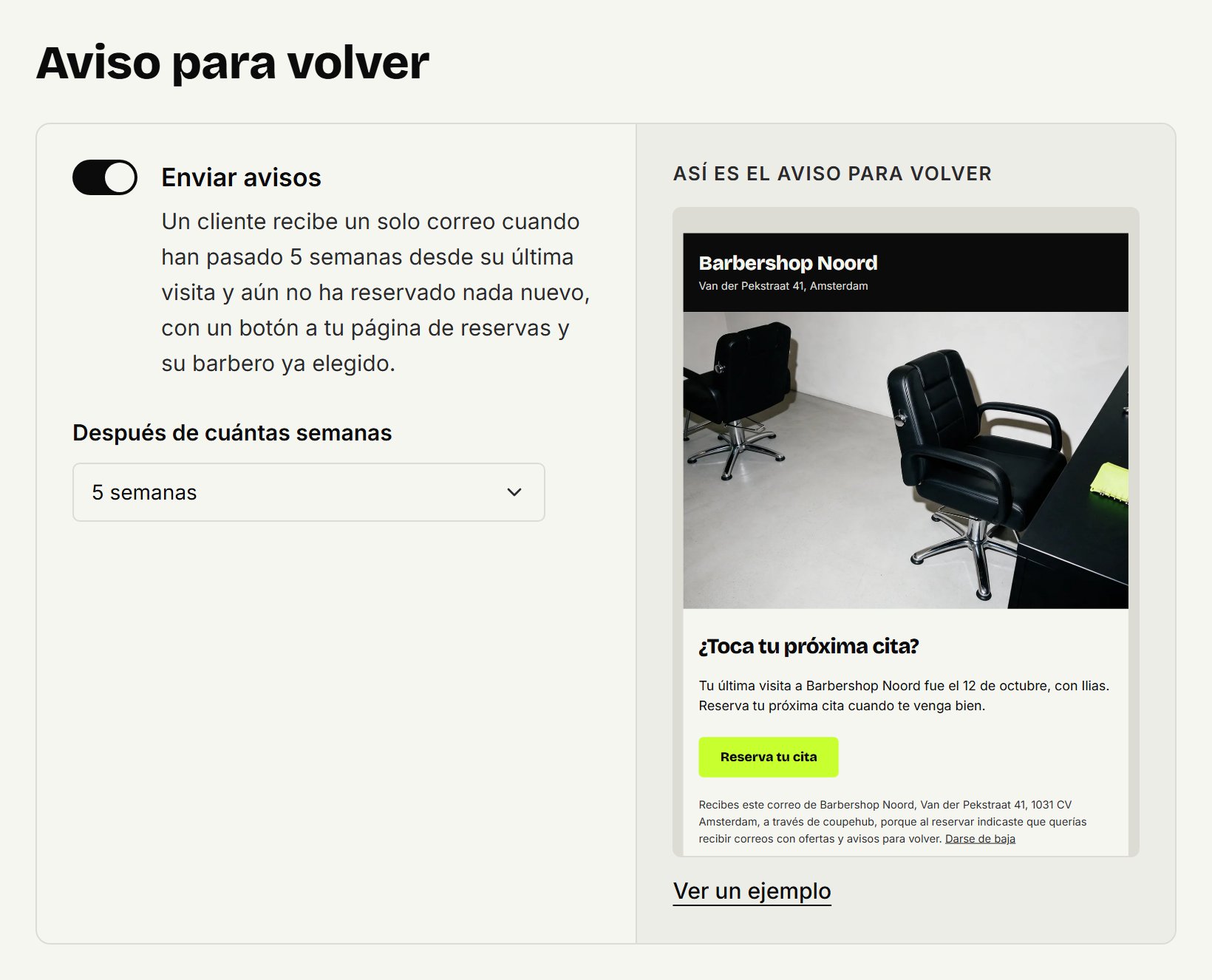
Cuando han pasado esas semanas desde la última visita de un cliente y no ha reservado nada nuevo, recibe un único correo con un botón a tu página de reservas, con su barbero ya elegido. Pasa una vez por visita, y nunca a un cliente bloqueado. Los clientes cuyo plazo ya había pasado cuando lo activaste no reciben ninguno. Con Ver un ejemplo ves el correo tal como lo recibe un cliente.
Enviar una oferta
En Mensajes, haz clic en Nuevo mensaje.
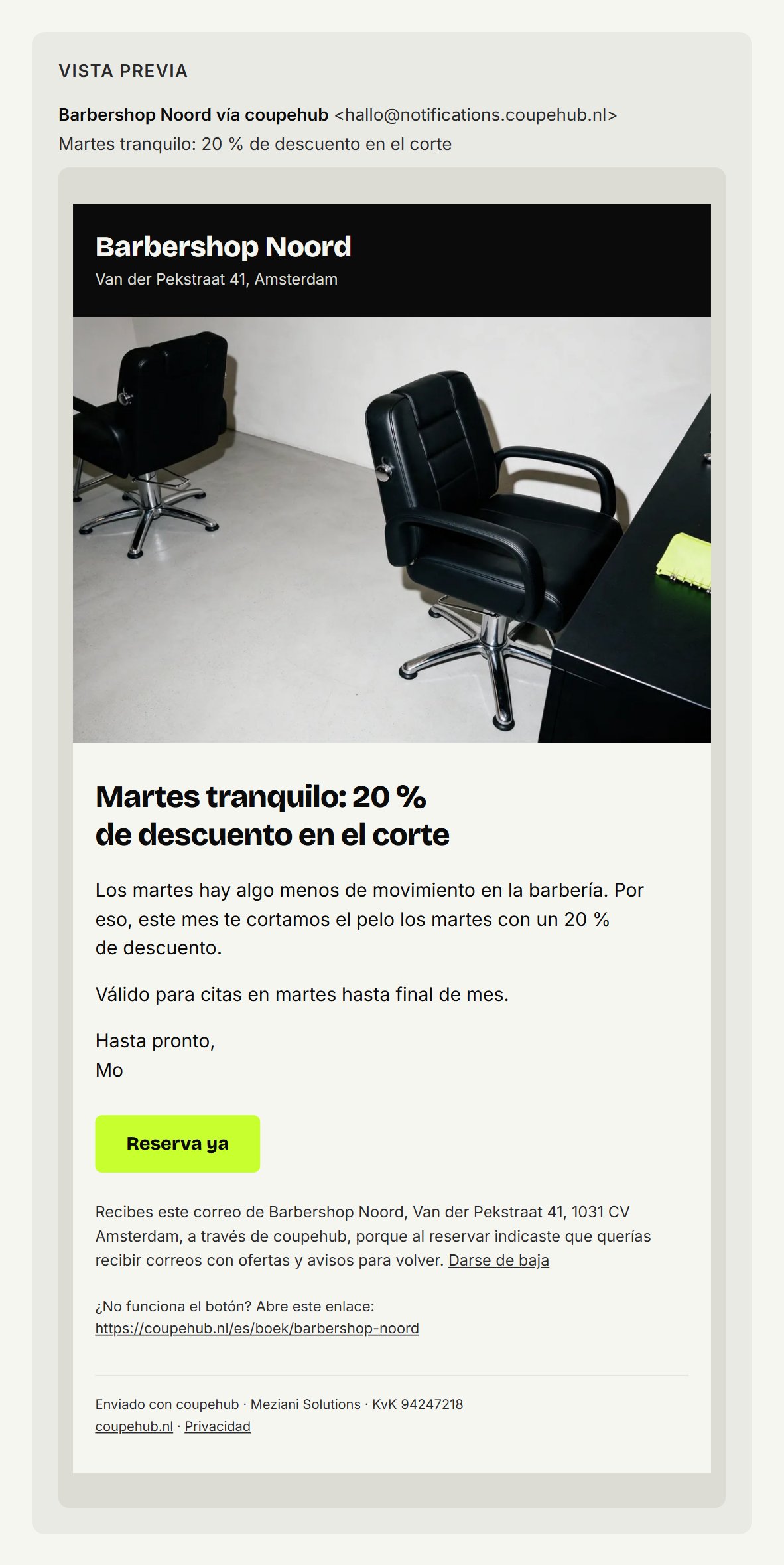
Rellena Asunto y Mensaje. Una línea en blanco empieza un párrafo nuevo. Si es una promoción, indica las condiciones, como hasta cuándo es válida.
Deja activado Botón «Reserva ya» debajo para añadir debajo de tu texto un botón a tu página de reservas. Al lado ves el correo tal como lo recibirán tus clientes.
Haz clic en el botón de abajo, que indica a cuántos clientes va, y después en Sí, enviar. Un mensaje enviado ya no se puede recuperar.
En unos minutos lo tienen todos. Puedes enviar 2 por mes natural; en Ofertas ves cuántas te quedan este mes. Si un cliente responde, la respuesta llega al correo del propietario. En una pantalla estrecha, cambias entre Escribir y Vista previa.
Qué recibe tu cliente
El correo llega de tu barbería a través de coupehub, en el idioma en que reservó el cliente. Arriba aparecen tu logo, el nombre y la ciudad de tu barbería y tu foto de portada: los eliges en Ajustes, pestaña Reservas online (consulta Tu página de reservas). Sin logo ni foto, arriba solo aparece el nombre. Abajo se explica por qué el cliente recibe el correo, con Darse de baja.
Qué consigues con ello
La cifra Reservaron después cuenta los clientes que pidieron cita en los 14 días siguientes a un correo, para cada oferta y, arriba, para este mes. Solo miramos tu propia agenda; no registramos quién abre un correo o hace clic en él. La cifra Enviados este mes suma los avisos y las ofertas.
Darse de baja
Un cliente se da de baja con Darse de baja al final de cada correo, o con el botón para darse de baja de su programa de correo. Desde entonces ya no recibe avisos ni ofertas; sus confirmaciones y recordatorios siguen igual. Si te lo pide a ti, abre su ficha de cliente y, en Mensajes, haz clic en Dar de baja. A partir de ahí, solo el cliente puede volver a apuntarse, al reservar. Lo que leen tus clientes sobre esto está en Mensajes de una barbería.
Actualizado el 12 de noviembre de 2026
¿Te ha ayudado?