
Tus servicios son lo que tus clientes pueden reservar contigo. Aparecen en el mismo orden en tu página de reservas, con su precio y su duración.
Pasos
Abre Servicios y haz clic en Añadir servicio.
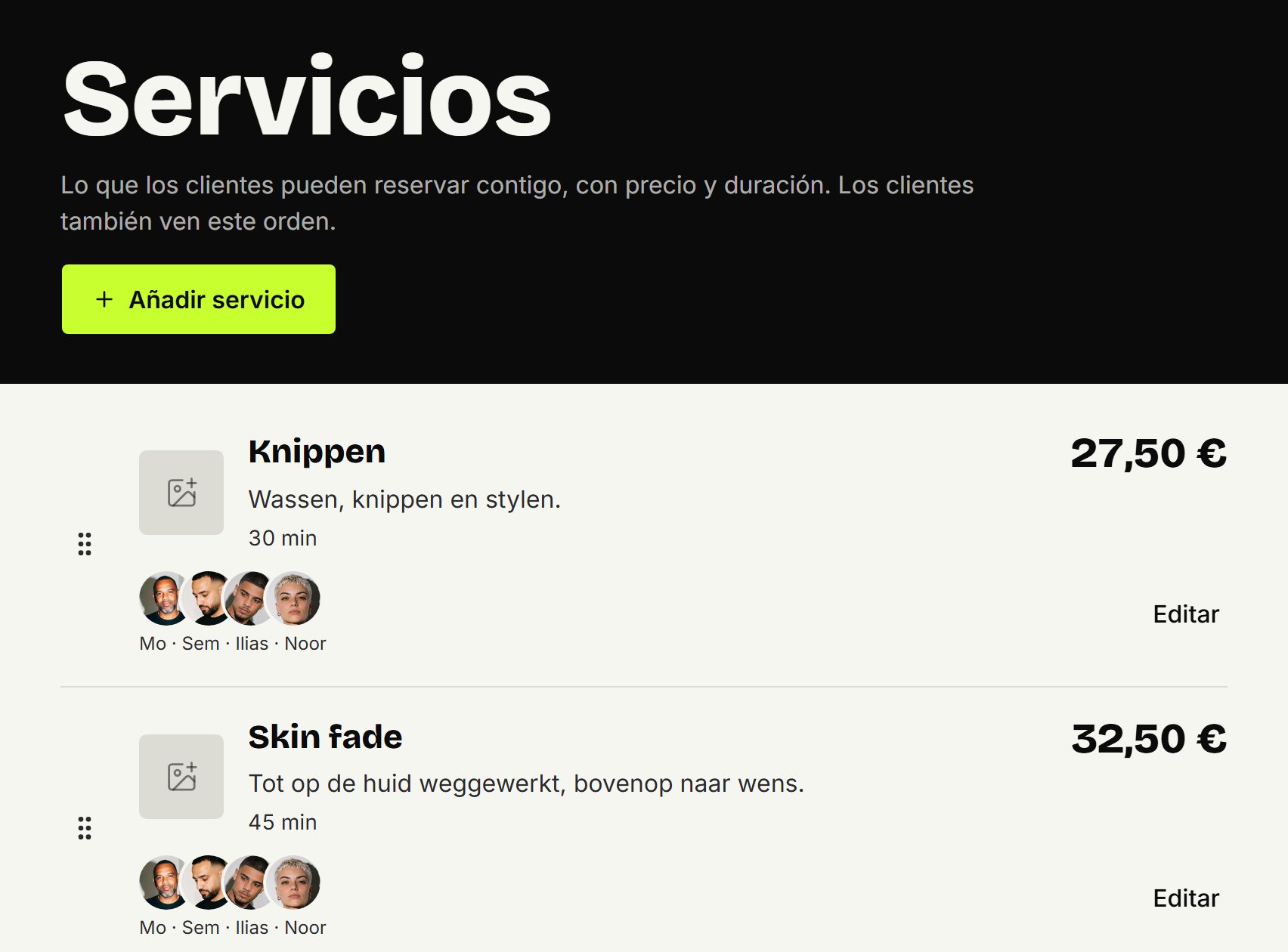
Rellena Nombre, Precio y Duración en minutos. Puedes añadir una Descripción, por ejemplo qué incluye.
Haz clic en Añadir. El panel sigue abierto, para que puedas añadir una foto enseguida.
Activa el servicio para los barberos que lo hacen. Un servicio nuevo aún no lo hace nadie, así que tus clientes solo pueden reservarlo después. Cómo se hace lo verás en Servicios por barbero.
Añadir una foto
En el servicio, haz clic en Editar, luego en Elegir foto y en Guardar foto. Sirve una foto del móvil: se recorta en cuadrado. La foto aparece en la lista de precios de tu página de reservas y al elegir un servicio. En cuanto un servicio tiene foto, los demás muestran su primera letra hasta que también tengan una.
Cambiar el precio, la duración o el nombre
Haz clic en Editar, cambia lo que quieras y haz clic en Guardar. Las citas ya hechas mantienen su precio y su duración anteriores.
Cambiar el orden
Arrastra un servicio por el asa de su izquierda hasta otro lugar. Tus clientes ven el mismo orden.
Quitar un servicio
Haz clic en Editar y luego en Archivar. Tus clientes ya no pueden reservarlo; las citas que ya hay se mantienen. Los servicios archivados aparecen al final de la lista. Con Restaurar vuelve uno, al final, y lo vuelven a hacer los mismos barberos.
Actualizado el 11 de noviembre de 2026
¿Te ha ayudado?