
Je behandelingen zijn wat klanten bij je kunnen boeken. Ze staan in dezelfde volgorde op je boekingspagina, met prijs en duur.
Stappen
Open Behandelingen en klik op Behandeling toevoegen.
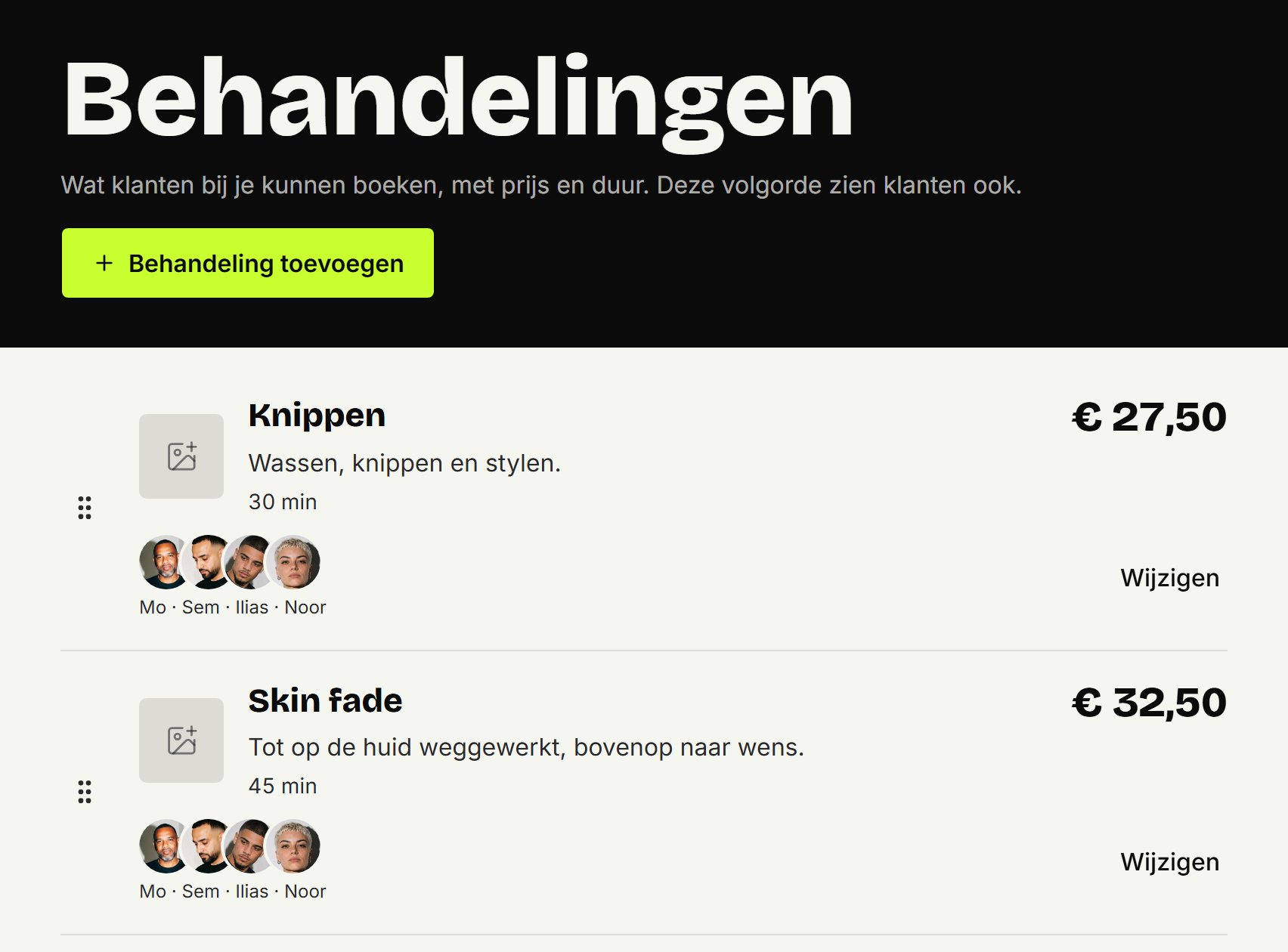
Vul Naam, Prijs en Duur in minuten in. Een Omschrijving mag erbij, bijvoorbeeld wat erbij zit.
Klik op Toevoegen. Het paneel blijft open, zodat je meteen een foto kunt toevoegen.
Zet de behandeling aan bij de barbers die hem doen. Een nieuwe behandeling doet nog niemand, dus pas daarna kunnen klanten hem boeken. Hoe dat gaat, lees je in Behandelingen per barber.
Een foto toevoegen
Klik bij de behandeling op Wijzigen, dan op Foto kiezen en Foto opslaan. Een foto van je telefoon kan gewoon: hij wordt vierkant bijgesneden. De foto staat in de prijslijst op je boekingspagina en bij het kiezen van een behandeling. Zodra één behandeling een foto heeft, tonen de andere hun eerste letter, tot ze er ook een hebben.
Prijs, duur of naam wijzigen
Klik op Wijzigen, pas aan wat je wilt en klik op Opslaan. Afspraken die al gemaakt zijn, houden hun oude prijs en duur.
De volgorde veranderen
Sleep een behandeling aan het handvat links naar een andere plek. Klanten zien dezelfde volgorde.
Een behandeling weghalen
Klik op Wijzigen en dan op Archiveren. Klanten kunnen hem dan niet meer boeken; afspraken die al staan, blijven staan. Gearchiveerde behandelingen staan onderaan de lijst. Met Terugzetten komt er een terug, achteraan, en doen dezelfde barbers hem weer.
Bijgewerkt op 11 november 2026
Hielp dit?