
Avec votre propre lien de calendrier, vos rendez-vous s’affichent aussi dans le calendrier de votre téléphone. Votre application de calendrier les récupère elle-même : vous n’avez rien à recopier.
Étapes
Si vous êtes barbier, ouvrez Profil. Si vous êtes propriétaire, ouvrez Barbiers et votre propre fiche, marquée Vous.
Sous
Votre agenda dans votre propre calendrier
, cliquez sur Créer un lien.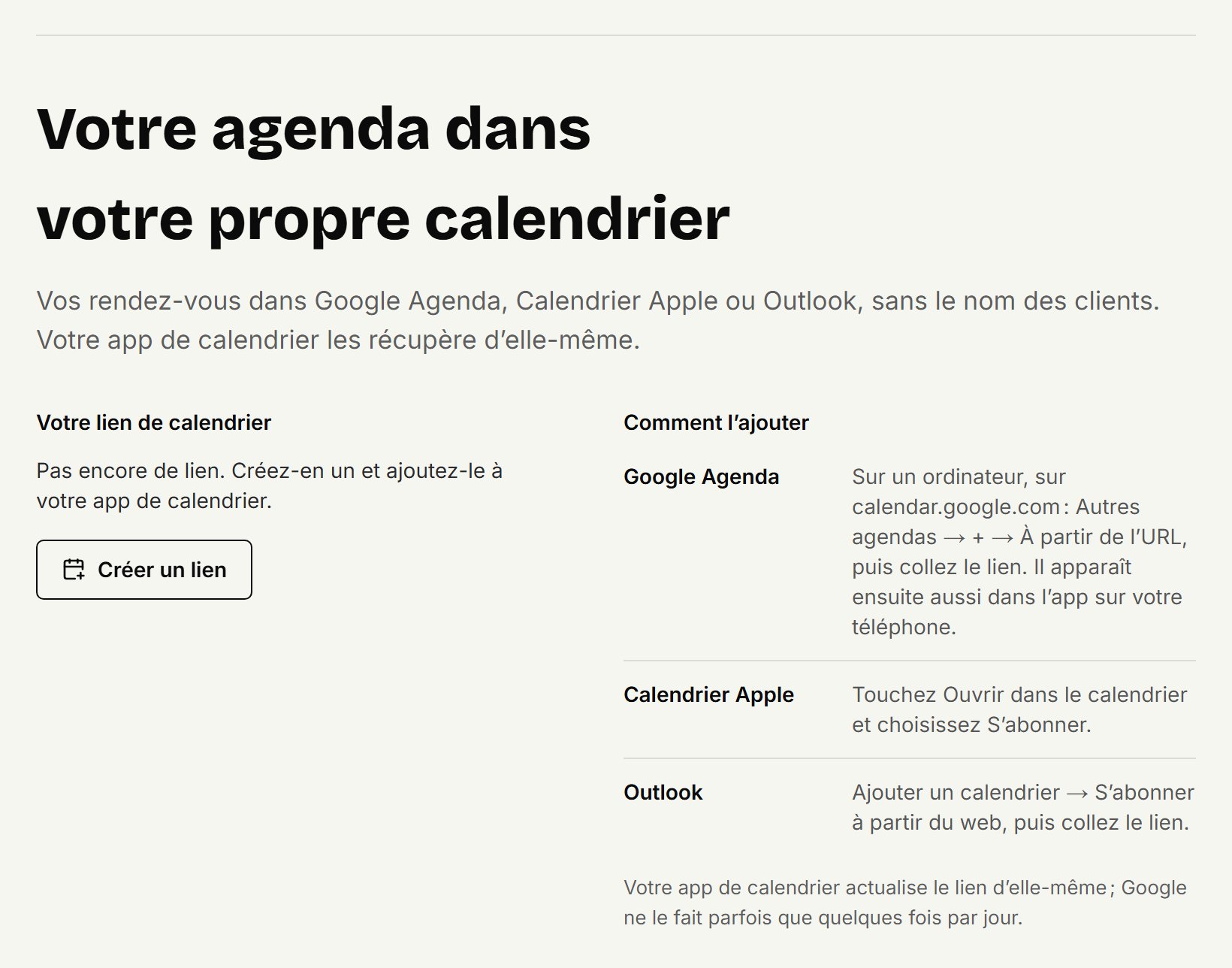
Cliquez sur Copier le lien.
Ajoutez le lien à votre calendrier :
Google Agenda : sur un ordinateur, sur calendar.google.com, choisissez Autres agendas, puis +, puis À partir de l’URL, et collez le lien. Il apparaît ensuite aussi dans l’app sur votre téléphone.
Calendrier d’Apple : touchez Ouvrir dans le calendrier et choisissez S’abonner.
Outlook : choisissez Ajouter un calendrier, puis S’abonner à partir du web, et collez le lien.
Ce qu’il contient
Vos propres rendez-vous de 30 jours en arrière à 90 jours à l’avance, avec les prestations, la durée et l’établissement. Chaque rendez-vous renvoie vers ce jour dans coupehub.
Aucun nom, numéro ou note de client : ils restent dans coupehub.
Un no-show reste affiché, avec la mention « pas venu ». Un rendez-vous annulé disparaît. Le temps bloqué et les absences apparaissent comme « Occupé ».
Les modifications faites dans coupehub arrivent d’elles-mêmes. Google ne les récupère parfois que quelques fois par jour. L’inverse ne fonctionne pas : ce que vous changez dans votre application de calendrier ne change rien dans coupehub.
Lien perdu ou partagé ?
Vous ne voyez le lien qu’une seule fois. Cliquez sur Créer un nouveau lien : l’ancien lien cesse aussitôt de fonctionner, et vous ajoutez le nouveau à votre calendrier. Si un barbier est retiré du salon, son lien cesse aussi de fonctionner.
Si vous êtes propriétaire et ne coupez pas vous-même, vous n’avez pas de rendez-vous à vous, donc pas de lien de calendrier.
Mis à jour le 11 novembre 2026
Cela vous a aidé ?