
Quand un client vient toutes les quelques semaines à la même heure, vous ajoutez tous ses rendez-vous en une seule fois. Ensuite, chaque rendez-vous de la série est un rendez-vous ordinaire.
Étapes
Commencez un nouveau rendez-vous comme d’habitude : cliquez sur un créneau libre ou sur Nouveau rendez‑vous. La marche à suivre est expliquée dans Ajouter un rendez-vous ou une visite sans rendez-vous.
Choisissez le barbier, l’heure de début, les prestations et le client.
Activez Répéter.
Dans Fréquence, choisissez l’intervalle en semaines (de 1 à 8) et, à côté, le nombre total de rendez-vous (de 2 à 26).
Vérifiez la liste des dates. À côté de chaque date figure Libre, Créneau pris : date ignorée ou Barbier absent : date ignorée.
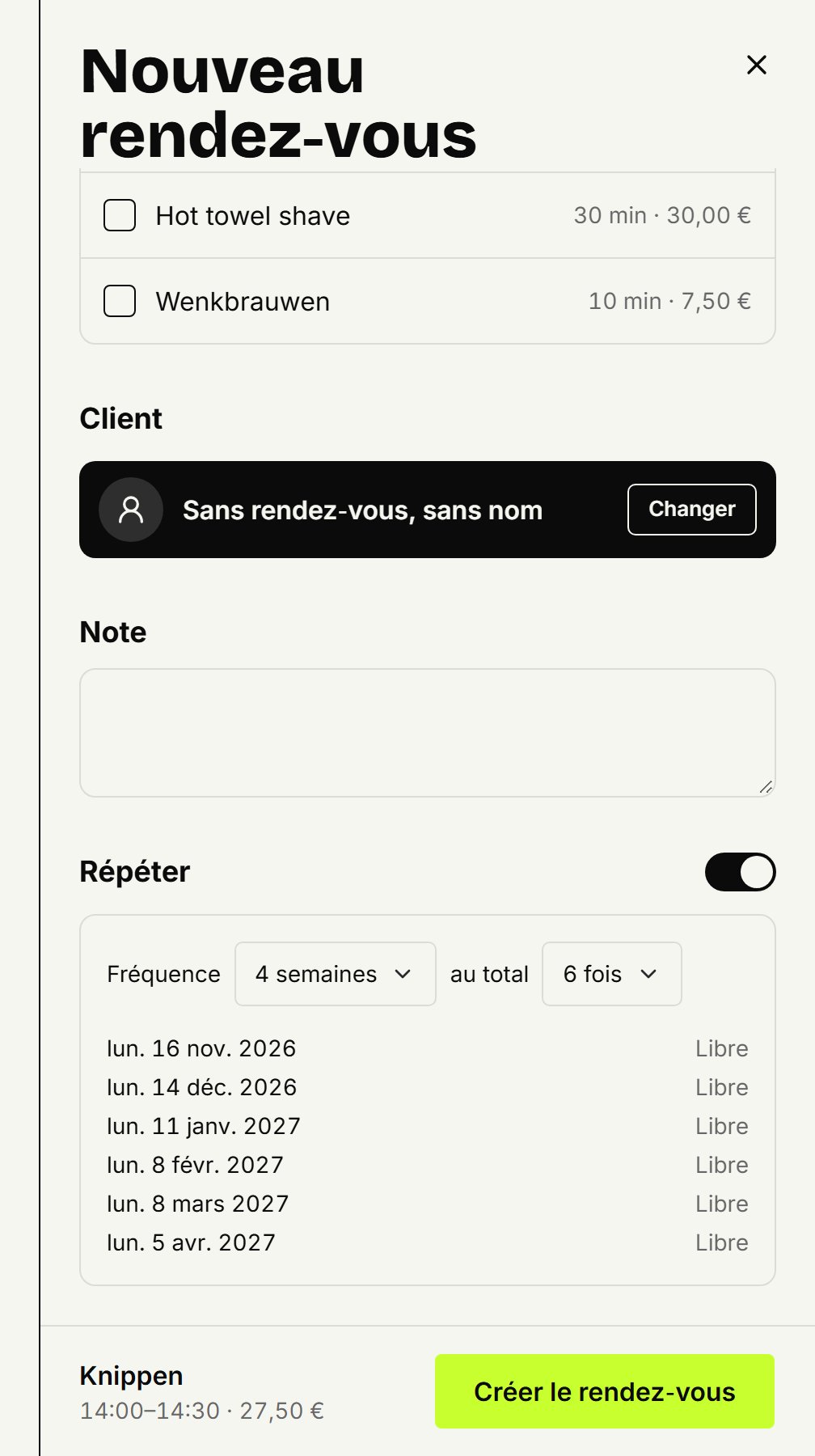
Cliquez sur Créer le rendez‑vous.
Chaque rendez-vous tombe le même jour de la semaine et à la même heure, avec le même barbier et les mêmes prestations. Une date déjà prise, ou un jour où le barbier est absent, est ignorée, et après l’enregistrement vous voyez lesquelles.
Modifier un seul rendez-vous de la série
Déplacez-le, modifiez-le ou annulez-le comme n’importe quel autre rendez-vous : le reste de la série ne change pas. Voir Déplacer, modifier ou annuler un rendez-vous. Chaque rendez-vous reçoit son rappel, comme un rendez-vous isolé.
Arrêter une série
Le client ne vient plus ? Ouvrez un rendez-vous de la série. Sous Série, cliquez sur Annuler celui-ci et les suivants : ce rendez-vous et tous les suivants de la série encore prévus sont annulés. Pour déplacer toute la série à un autre horaire, annulez le reste et créez une nouvelle série.
La répétition n’est possible que pour un nouveau rendez-vous, pas quand vous en modifiez un existant.
Mis à jour le 11 novembre 2026
Cela vous a aidé ?