
Heb je meer dan één zaak onder dezelfde naam? Elke vestiging heeft een eigen adres, eigen openingstijden, een eigen agenda en een eigen boekingslink. Je klanten, behandelingen en barbers deel je.
Stappen
Open Instellingen, Vestigingen en klik op Vestiging toevoegen.
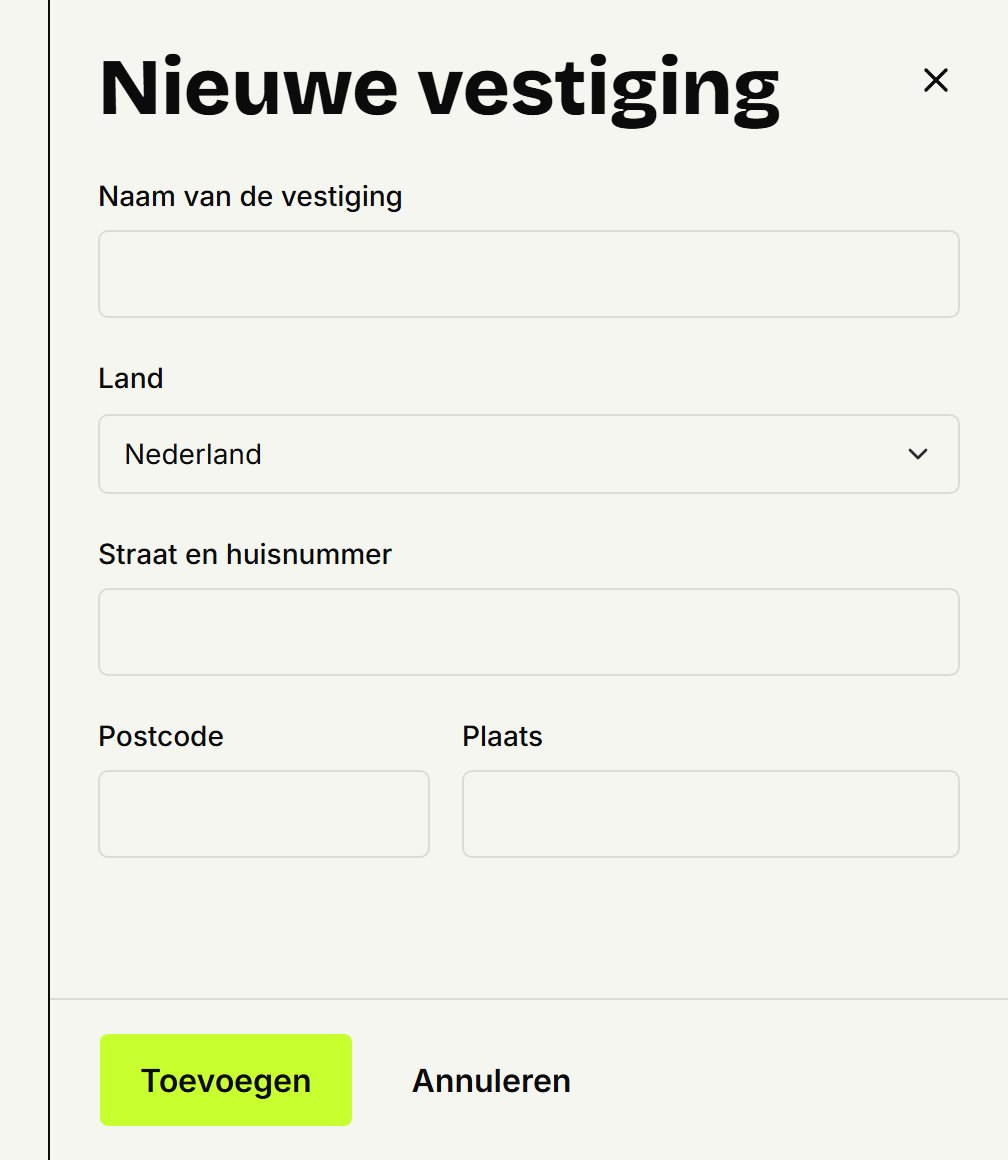
Vul de Naam van de vestiging, het Land en het adres in en klik op Toevoegen. Een vestiging kan in een ander land liggen dan je eerste, zolang daar dezelfde tijd geldt: alle vestigingen van een zaak houden één tijd aan. Een vestiging in Lissabon naast een in Utrecht kan dus niet. De pagina van de nieuwe vestiging opent.
Vul de Openingstijden in en klik op Opslaan. Zonder openingstijden kan niemand er boeken.
Open bij Barbers elke barber die er werkt. Zet onder Werktijden bij de nieuwe vestiging Werkt hier aan, vul de tijden in en sla op.
Een barber kan op meer vestigingen werken, maar nooit op twee tegelijk.
Een vestiging aanpassen
Klik bij Vestigingen op Beheren. Daar wijzig je de openingstijden, het adres, de Foto en de Gesloten dagen. Een vestiging verwijderen kan niet zelf; mail ons als je er een kwijt wilt.
De agenda en je boekingslink
In Agenda kies je bij Vestiging één vestiging, of Alle vestigingen.
Met de link van je zaak kiezen klanten eerst een vestiging. Elke vestiging heeft ook een eigen link: die kopieer je bij Online boeken, onder Per vestiging. Zie Je boekingslink delen.
Bijgewerkt op 17 november 2026
Hielp dit?