
Unter Nachrichten schickst du E-Mails an Kunden, die das selbst gewählt haben: von selbst einen Hinweis, wenn es Zeit für einen neuen Termin ist, und ab und zu ein Angebot, das du selbst schreibst. Nur der Inhaber des Barbershops sieht und macht das.
Wem du E-Mails schicken darfst
Ein Kunde entscheidet sich selbst dafür, mit einem Häkchen, wenn er online bucht. Das Kästchen steht bei Deine Daten unter der E-Mail-Adresse, ist nicht angehakt und erscheint erst, wenn er eine E-Mail-Adresse eingibt. Du selbst kannst keinen Kunden dafür eintragen. Wie vielen Kunden du E-Mails schicken darfst, steht oben bei E-Mails erlaubt. Unter Kunden siehst du sie mit E-Mails erlaubt.
Schritte
Öffne Nachrichten.
Schalte unter Hinweis auf einen neuen Termin den Schalter Hinweise senden ein und wähle bei Nach wie vielen Wochen die Zahl der Wochen. Das ist sofort gespeichert.
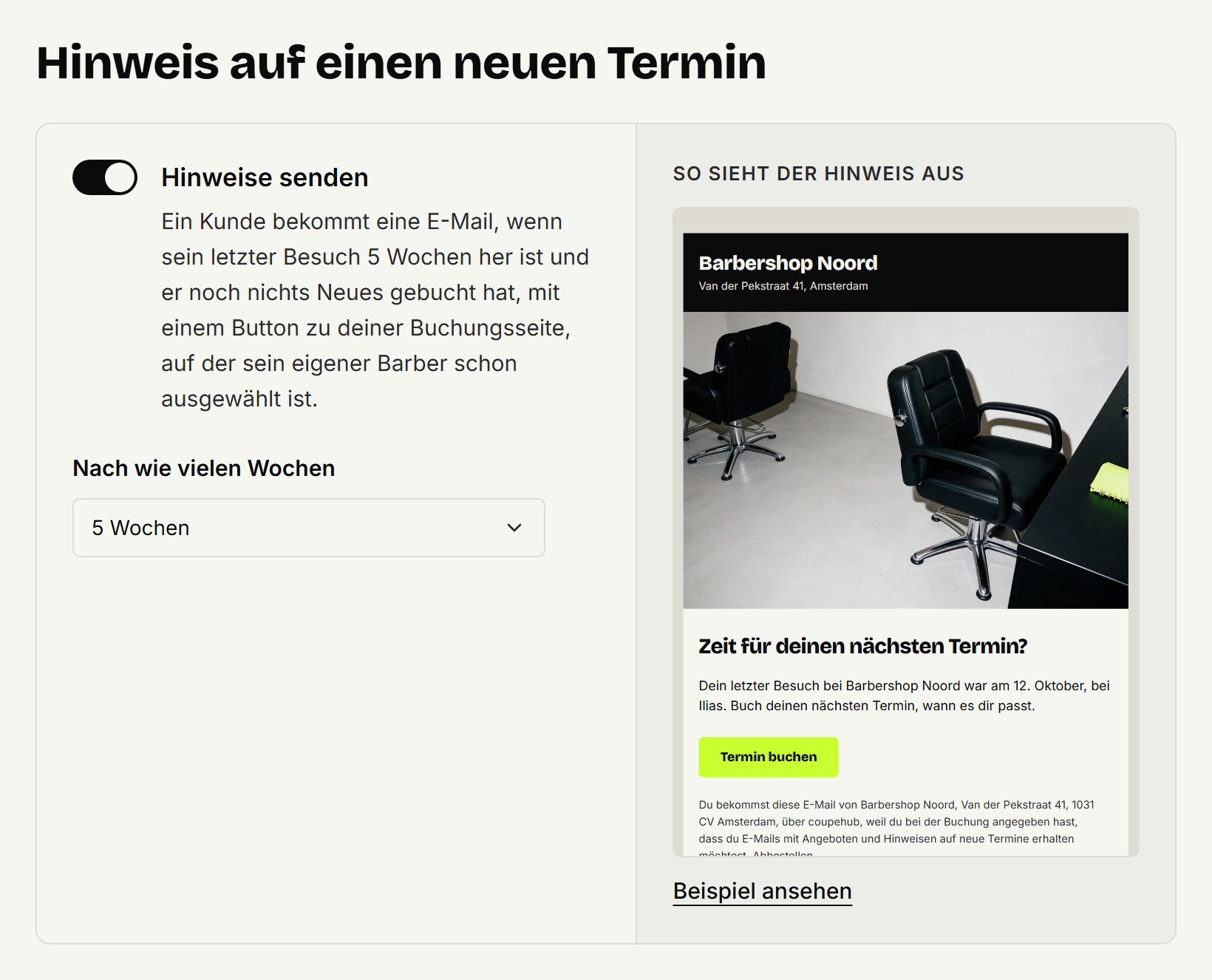
Sind seit dem letzten Besuch eines Kunden so viele Wochen vergangen und hat er noch nichts Neues gebucht, bekommt er eine E-Mail mit einem Button zu deiner Buchungsseite, auf der sein eigener Barber schon ausgewählt ist. Das passiert einmal pro Besuch, und nicht bei einem gesperrten Kunden. Kunden, bei denen diese Wochen schon vorbei waren, als du es eingeschaltet hast, bekommen keine. Mit Beispiel ansehen siehst du die E-Mail so, wie ein Kunde sie bekommt.
Ein Angebot schicken
Klicke unter Nachrichten auf Neue Nachricht.
Fülle Betreff und Nachricht aus. Eine Leerzeile beginnt einen neuen Absatz. Nenn bei einer Aktion die Bedingungen, zum Beispiel bis wann sie gilt.
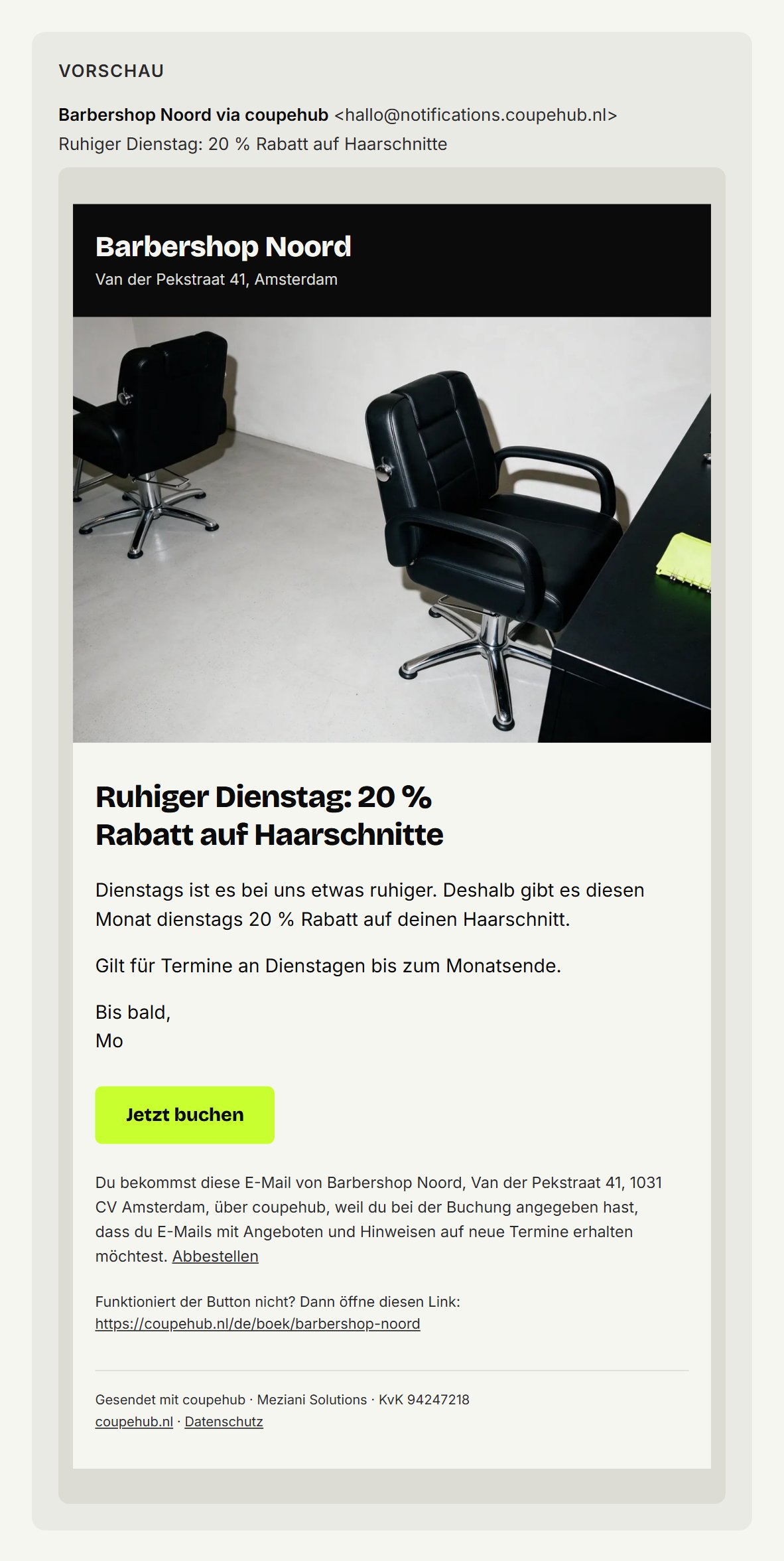
Lass Button „Jetzt buchen“ darunter eingeschaltet, dann steht unter deinem Text ein Button zu deiner Buchungsseite. Daneben siehst du die E-Mail so, wie deine Kunden sie bekommen.
Klicke auf den Button unten, der zeigt, an wie viele Kunden es geht, und dann auf Ja, senden. Eine verschickte Nachricht kannst du nicht zurückholen.
Innerhalb weniger Minuten haben es alle. Du kannst 2 pro Kalendermonat schicken; unter Angebote siehst du, wie viele du diesen Monat noch hast. Antwortet ein Kunde, geht die Antwort an die E-Mail-Adresse des Inhabers. Auf einem schmalen Bildschirm wechselst du zwischen Schreiben und Vorschau.
Was dein Kunde bekommt
Die E-Mail kommt von deinem Barbershop über coupehub, in der Sprache, in der der Kunde gebucht hat. Oben stehen dein Logo, Name und Ort deines Barbershops und dein Titelbild: Die wählst du unter Einstellungen, Online-Buchung (siehe Deine Buchungsseite). Ohne Logo oder Bild steht nur der Name darüber. Unten steht, warum der Kunde die E-Mail bekommt, und Abbestellen.
Was es bringt
Danach gebucht zählt die Kunden, die innerhalb von 14 Tagen nach einer E-Mail einen Termin gebucht haben, bei jedem Angebot einzeln und oben für diesen Monat. Wir schauen nur in deinen eigenen Kalender; wer eine E-Mail öffnet oder darauf klickt, verfolgen wir nicht. Verschickt in diesem Monat zählt die Hinweise und Angebote zusammen.
Abbestellen
Ein Kunde bestellt die E-Mails mit Abbestellen unten in jeder E-Mail ab, oder mit dem Abbestellen-Button seines E-Mail-Programms. Danach bekommt er keine Hinweise und Angebote mehr; seine Bestätigungen und Erinnerungen laufen ganz normal weiter. Bittet er dich darum, öffne sein Kundenprofil und klicke unter Nachrichten auf Abbestellen. Danach kann nur der Kunde sie wieder wählen, beim Buchen. Was deine Kunden dazu lesen, steht unter Nachrichten von einem Barbershop.
Aktualisiert am 12. November 2026
Hat dir das geholfen?