
Dans Messages, vous écrivez aux clients qui l’ont choisi eux-mêmes : une relance automatique quand il est temps de reprendre rendez-vous, et de temps en temps une offre que vous rédigez vous-même. Seul le propriétaire du salon voit et utilise cette page.
Qui peut recevoir vos e-mails
Le client le choisit lui-même, en cochant une case quand il réserve en ligne. La case se trouve à l’étape Vos coordonnées, sous l’adresse e-mail. Elle est décochée et n’apparaît qu’une fois l’adresse e-mail saisie. Vous ne pouvez pas inscrire un client vous-même. Le nombre de clients à qui vous pouvez écrire s’affiche en haut, sous E-mails acceptés. Dans Clients, vous les retrouvez avec E-mails acceptés.
Étapes
Ouvrez Messages.
Sous Relance pour reprendre rendez‑vous, activez Envoyer des relances et choisissez le nombre de semaines dans Après combien de semaines. C’est enregistré tout de suite.
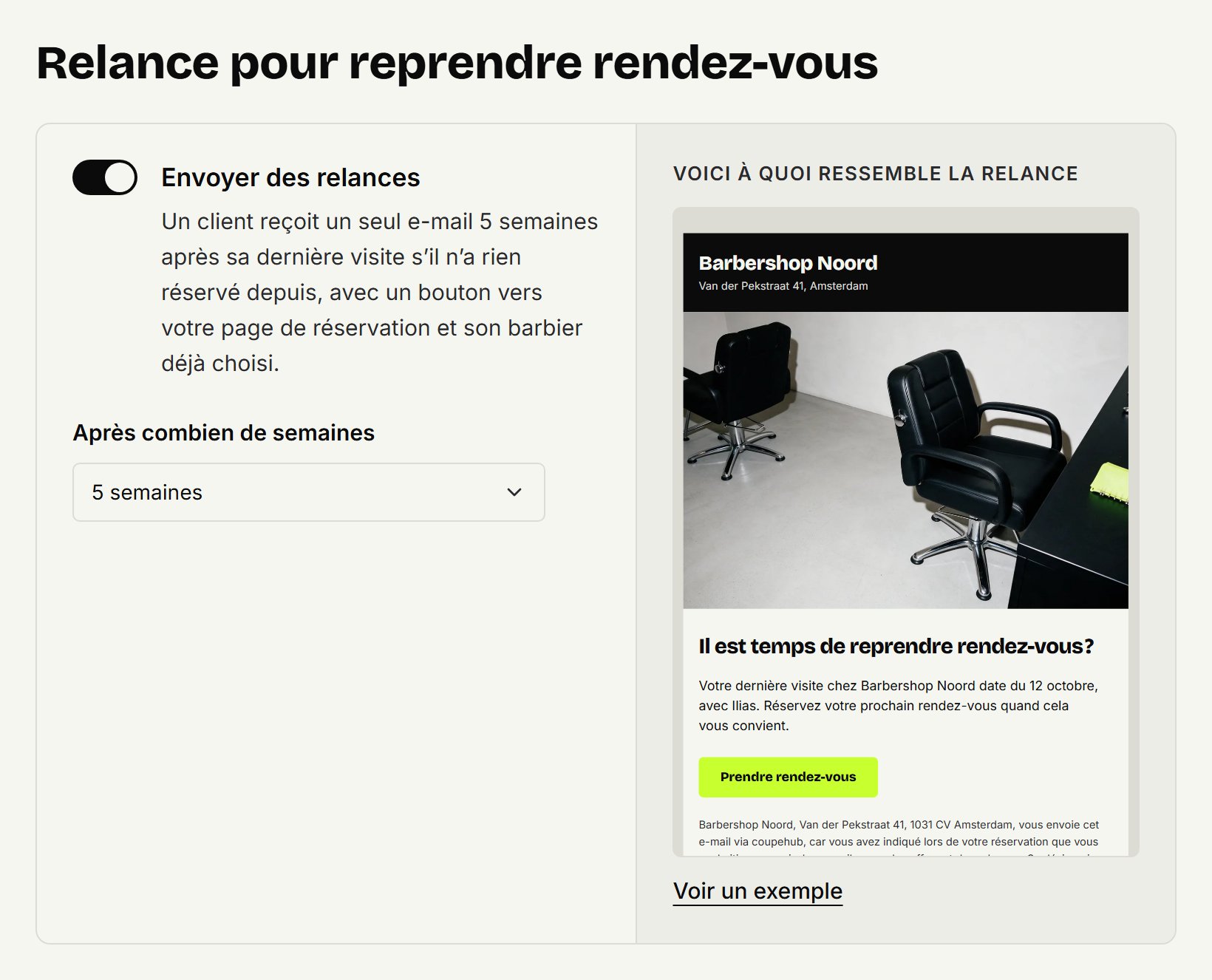
Quand ce nombre de semaines s’est écoulé depuis la dernière visite d’un client et qu’il n’a rien réservé depuis, il reçoit un seul e-mail avec un bouton vers votre page de réservation, son barbier déjà choisi. Cela arrive une fois par visite, et jamais à un client bloqué. Les clients dont le délai était déjà dépassé quand vous avez activé la relance n’en reçoivent pas. Avec Voir un exemple, vous voyez l’e-mail tel qu’un client le reçoit.
Envoyer une offre
Dans Messages, cliquez sur Nouveau message.
Remplissez Objet et Message. Une ligne vide commence un nouveau paragraphe. Pour une promotion, précisez les conditions, par exemple jusqu’à quand elle est valable.
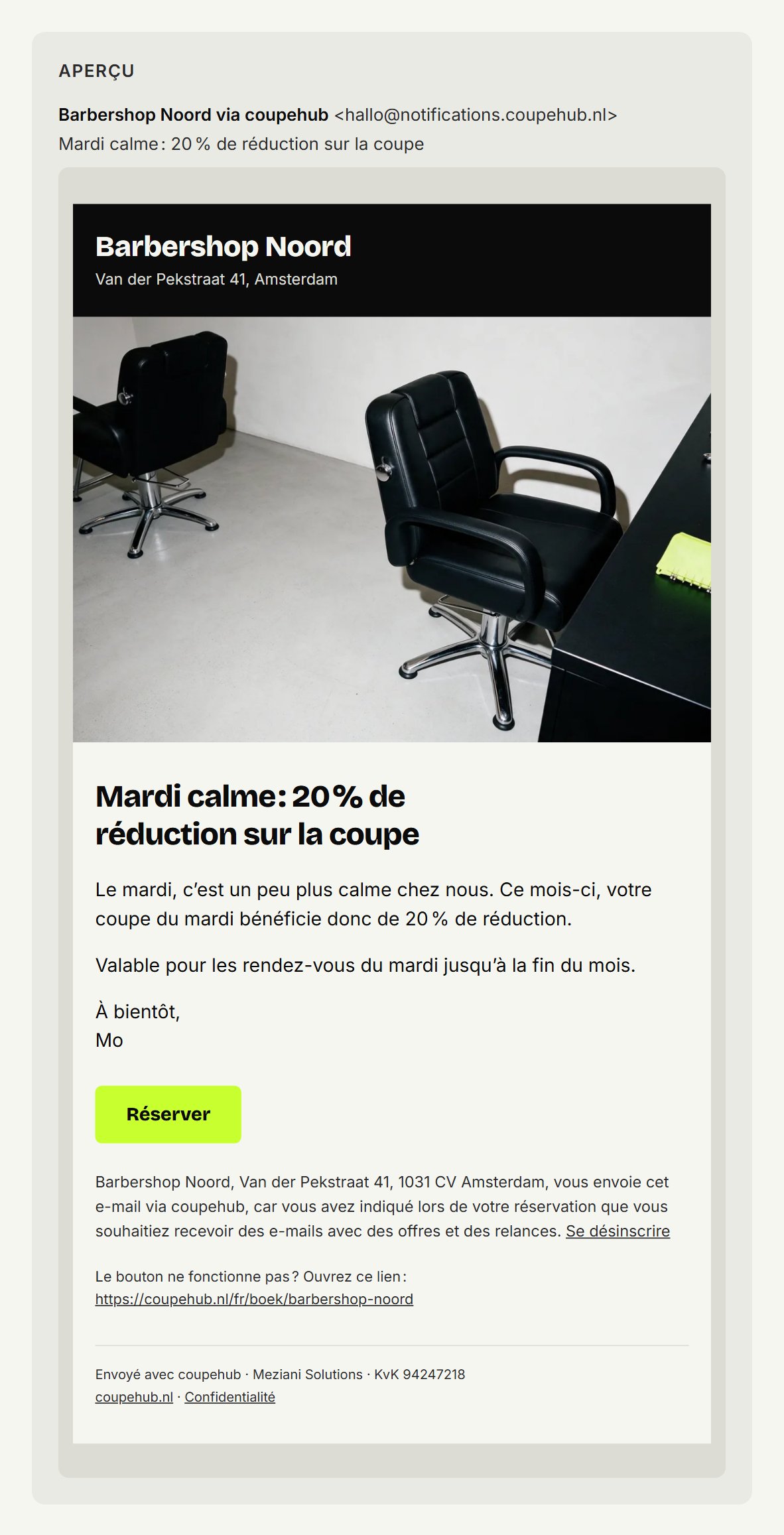
Laissez Bouton « Réserver » en dessous activé pour ajouter sous votre texte un bouton vers votre page de réservation. À côté, vous voyez l’e-mail tel que vos clients le recevront.
Cliquez sur le bouton en bas, qui indique à combien de clients l’offre part, puis sur Oui, envoyer. Un message envoyé ne peut plus être retiré.
En quelques minutes, tout le monde l’a reçue. Vous pouvez en envoyer 2 par mois civil ; sous Offres, vous voyez combien il vous en reste ce mois-ci. Si un client répond, sa réponse arrive à l’adresse e-mail du propriétaire. Sur un écran étroit, vous passez de Rédiger à Aperçu et inversement.
Ce que reçoit votre client
L’e-mail vient de votre salon, via coupehub, dans la langue dans laquelle le client a réservé. En haut figurent votre logo, le nom et la ville de votre salon et votre photo de couverture : vous les choisissez dans Paramètres, onglet Réservation en ligne (voir Votre page de réservation). Sans logo ni photo, seul le nom apparaît en haut. En bas, l’e-mail explique pourquoi le client le reçoit, avec Se désinscrire.
Ce que cela rapporte
Le chiffre Ont réservé ensuite compte les clients qui ont pris rendez-vous dans les 14 jours suivant un e-mail, pour chaque offre et, en haut, pour ce mois-ci. Nous regardons uniquement votre propre agenda ; nous ne suivons pas qui ouvre un e-mail ou clique dedans. Le chiffre Envoyés ce mois-ci additionne les relances et les offres.
Se désinscrire
Un client se désinscrit avec Se désinscrire en bas de chaque e-mail, ou avec le bouton de désinscription de sa messagerie. Il ne reçoit alors plus ni relances ni offres ; ses confirmations et ses rappels continuent normalement. S’il vous le demande, ouvrez sa fiche client et, sous Messages, cliquez sur Désinscrire. Ensuite, seul le client peut se réinscrire, en réservant. Ce que vos clients lisent à ce sujet se trouve dans Messages d’un salon.
Mis à jour le 12 novembre 2026
Cela vous a aidé ?