
Cada barbero de tu barbería inicia sesión con su propia cuenta. Lo invitas con un correo electrónico y, mientras tanto, ya puedes rellenar su perfil, su horario de trabajo y sus servicios.
Pasos
Abre Barberos y haz clic en Añadir barbero.
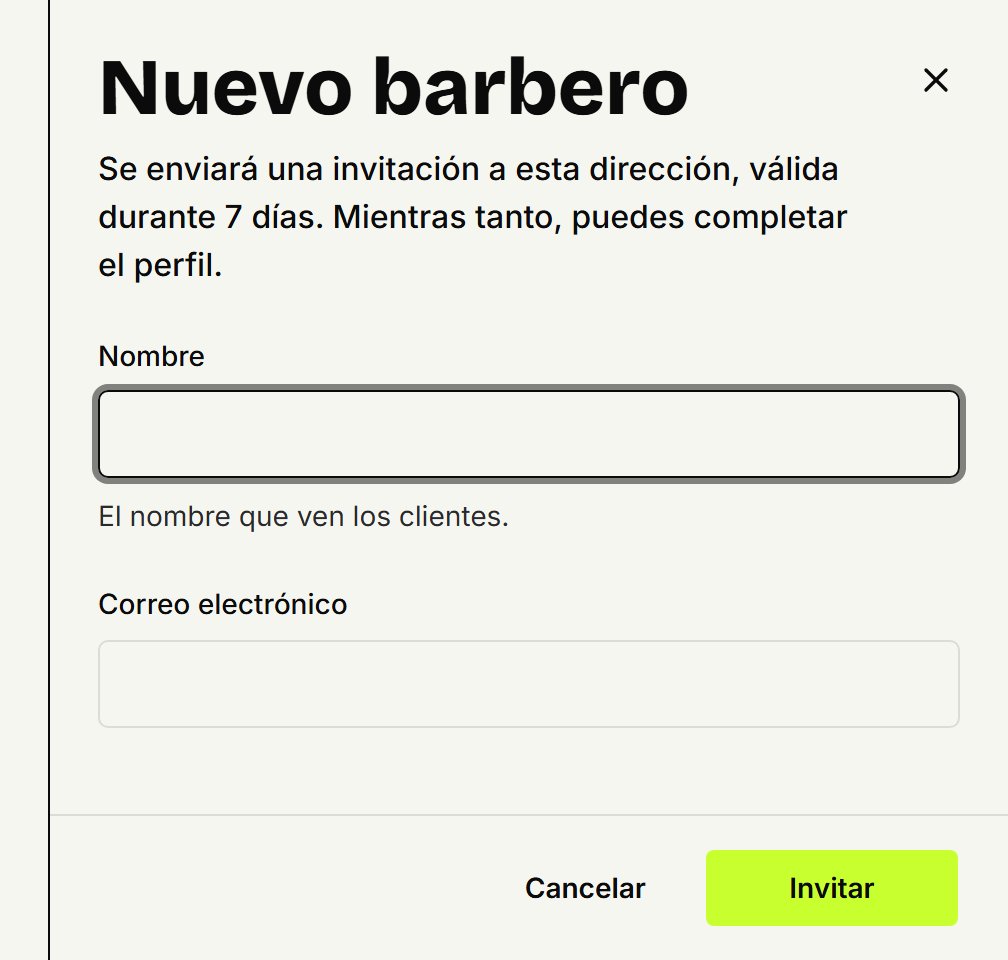
En Nombre, escribe el nombre que ven los clientes, y en Correo electrónico, la dirección del barbero.
Haz clic en Invitar. El barbero recibe una invitación por correo, válida 7 días, y tú llegas a la página del barbero.
En Horario, elige dónde y cuándo trabaja, y en Servicios, marca lo que hace. Sin servicios no aparece en tu página de reservas.
Así entra el barbero
El barbero abre el enlace del correo, elige Crear una cuenta o Iniciar sesión con la dirección a la que llegó la invitación y hace clic en Aceptar la invitación. En la app también funciona: después de iniciar sesión, la invitación le está esperando.
¿Ha caducado o no le ha llegado? Abre la página del barbero y, en Acceso, haz clic en Reenviar. Con Cancelar invitación retiras la invitación.
¿Tú también cortas?
Haz clic en Añadirme. Apareces en la lista sin invitación. Después rellena tu horario de trabajo y tus servicios, y los clientes también podrán reservar contigo.
Eliminar a un barbero
Abre la página del barbero y, en Eliminar barbero, haz clic en Eliminar.
Haz clic en Sí, eliminar.
A partir de ahí, el barbero ya no puede iniciar sesión en tu barbería. Lo que ya ha pasado se conserva con su nombre. Si aún tiene citas reservadas, primero ves cuántas. Esas citas se quedan en la agenda: pásalas a un compañero o cancélalas, como en Mover, modificar o cancelar una cita.
Actualizado el 11 de noviembre de 2026
¿Te ha ayudado?