
Chaque barbier de votre salon se connecte avec son propre compte. Vous l’invitez avec une adresse e-mail et, en attendant, vous pouvez déjà renseigner son profil, ses horaires de travail et ses prestations.
Étapes
Ouvrez Barbiers et cliquez sur Ajouter un barbier.
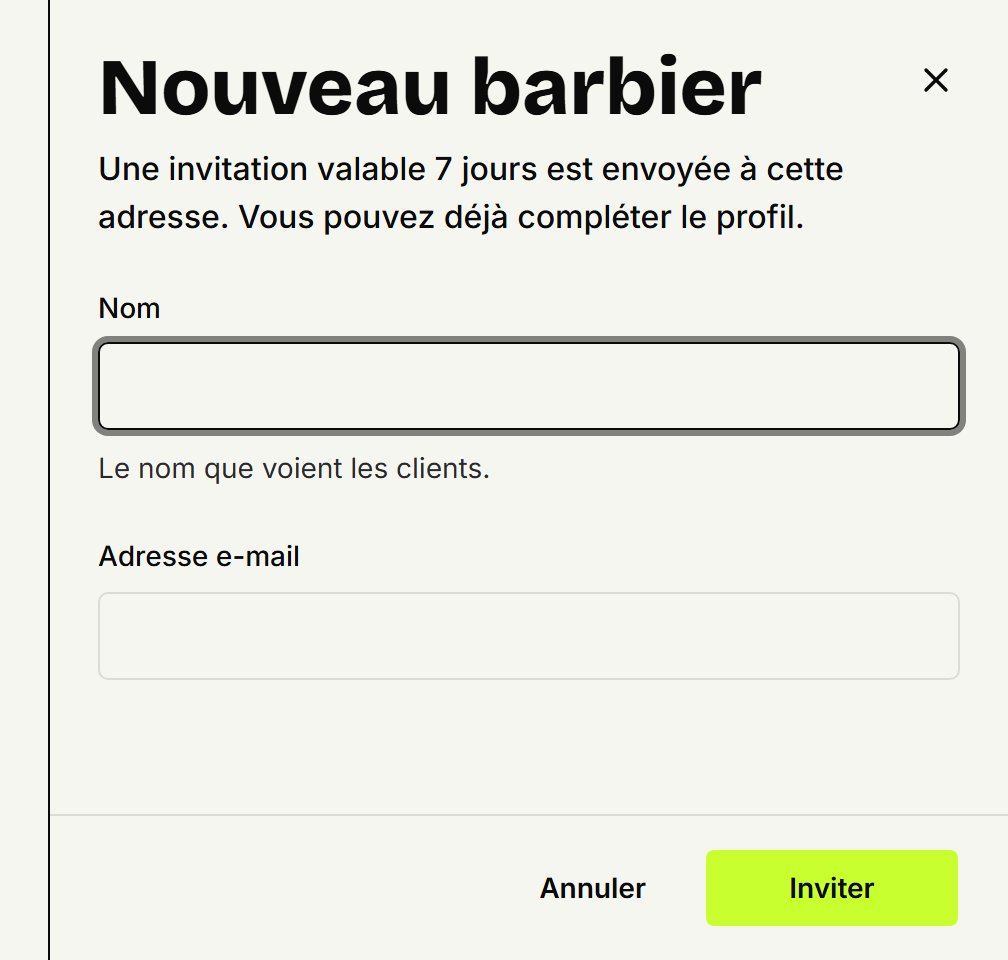
Sous Nom, saisissez le nom que voient les clients, et sous Adresse e-mail, l’adresse du barbier.
Cliquez sur Inviter. Le barbier reçoit une invitation par e-mail, valable 7 jours, et vous arrivez sur la page du barbier.
Sous Horaires, choisissez où et quand il travaille, et sous Prestations, cochez ce qu’il fait. Sans prestations, il n’apparaît pas sur votre page de réservation.
Comment le barbier accède à son compte
Le barbier ouvre le lien de l’e-mail, choisit Créer un compte ou Se connecter avec l’adresse à laquelle l’invitation est arrivée, et clique sur Accepter l’invitation. Cela marche aussi dans l’app : une fois connecté, il y trouve l’invitation.
Invitation expirée ou jamais arrivée ? Ouvrez la page du barbier et, sous Accès, cliquez sur Renvoyer. Annuler l’invitation annule l’invitation.
Vous coupez aussi ?
Cliquez sur M’ajouter. Vous êtes ajouté à la liste sans invitation. Renseignez ensuite vos horaires de travail et vos prestations, et les clients pourront aussi réserver avec vous.
Supprimer un barbier
Ouvrez la page du barbier et, sous Supprimer le barbier, cliquez sur Supprimer.
Cliquez sur Oui, supprimer.
Le barbier ne peut alors plus se connecter à votre salon. Ce qui a déjà eu lieu reste enregistré sous son nom. S’il a encore des rendez-vous prévus, vous voyez d’abord combien. Ils restent dans l’agenda : déplacez-les vers un collègue ou annulez-les, comme dans Déplacer, modifier ou annuler un rendez-vous.
Mis à jour le 11 novembre 2026
Cela vous a aidé ?