
Elke barber in je zaak logt in met een eigen account. Je nodigt de barber uit met een e-mailadres, en vult intussen alvast het profiel, de werktijden en de behandelingen in.
Stappen
Open Barbers en klik op Barber toevoegen.
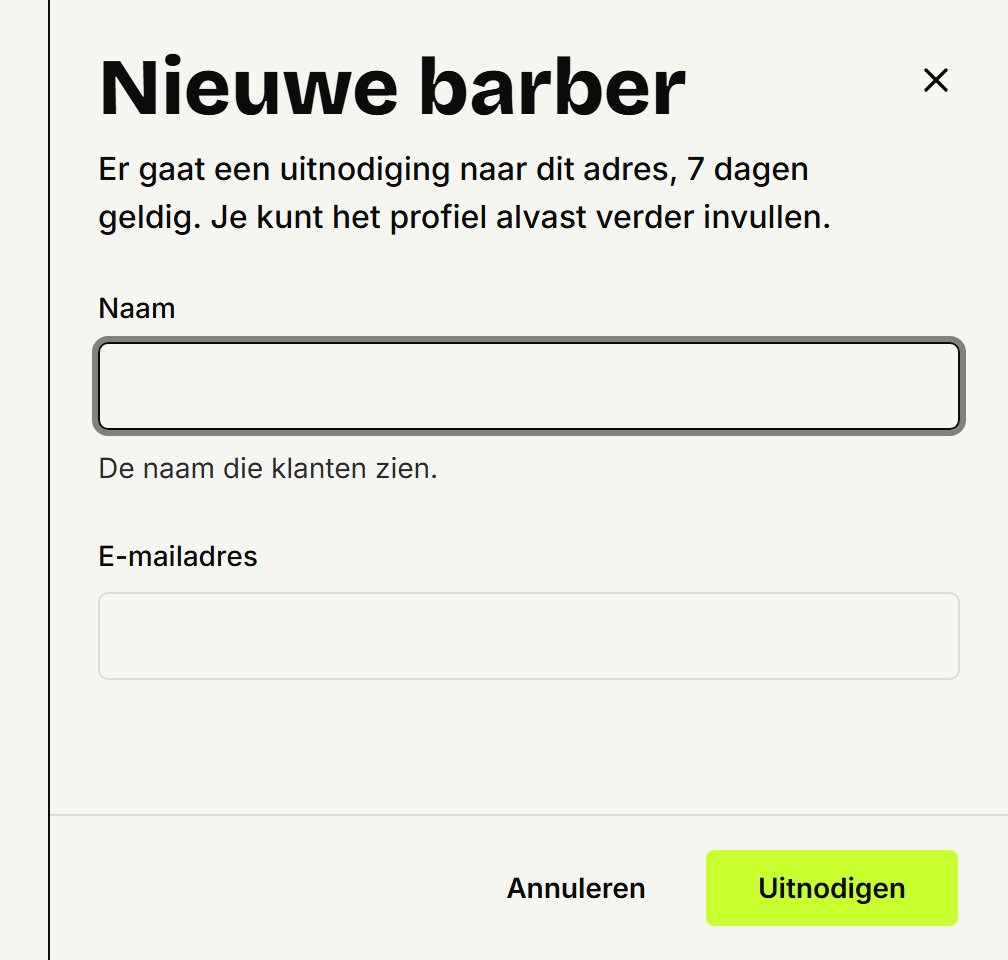
Vul bij Naam de naam in die klanten zien, en bij E-mailadres het adres van de barber.
Klik op Uitnodigen. De barber krijgt een uitnodiging per e-mail, 7 dagen geldig, en jij komt op de pagina van de barber.
Kies onder Werktijden waar en wanneer de barber werkt, en vink onder Behandelingen aan wat hij doet. Zonder behandelingen staat hij niet op je boekingspagina.
Zo komt de barber binnen
De barber opent de link in de e-mail, kiest Account maken of Inloggen met het adres waarop de uitnodiging binnenkwam, en klikt op Uitnodiging accepteren. In de app werkt het ook: na het inloggen staat de uitnodiging klaar.
Verlopen of niet aangekomen? Open de barber en klik onder Toegang op Opnieuw versturen. Met Uitnodiging intrekken trek je de uitnodiging in.
Knip je zelf ook?
Klik op Mezelf toevoegen. Je staat dan zonder uitnodiging in de lijst. Vul daarna je werktijden en behandelingen in, dan kunnen klanten ook bij jou boeken.
Een barber verwijderen
Open de barber en klik onder Barber verwijderen op Verwijderen.
Klik op Ja, verwijderen.
De barber kan daarna niet meer inloggen bij je zaak. Wat al gebeurd is, blijft bewaard onder de naam van de barber. Staan er nog afspraken gepland, dan zie je eerst hoeveel. Die blijven in de agenda staan: verplaats ze naar een collega of annuleer ze, zoals in Een afspraak verzetten, wijzigen of annuleren.
Bijgewerkt op 11 november 2026
Hielp dit?