
Si un cliente viene cada pocas semanas a la misma hora, pones todas sus citas de una vez. Después, cada cita de la serie es una cita normal.
Pasos
Empieza una cita nueva como siempre: haz clic en un hueco libre o en Nueva cita. Cómo se hace lo explica Crear una cita o atender sin cita.
Elige el barbero, la hora de inicio, los servicios y el cliente.
Activa Repetir.
En Cada, elige cada cuántas semanas (de 1 a 8) y, al lado, cuántas veces en total (de 2 a 26).
Revisa la lista de fechas. Junto a cada fecha aparece Libre, Hora ocupada: se salta o Barbero ausente: se salta.
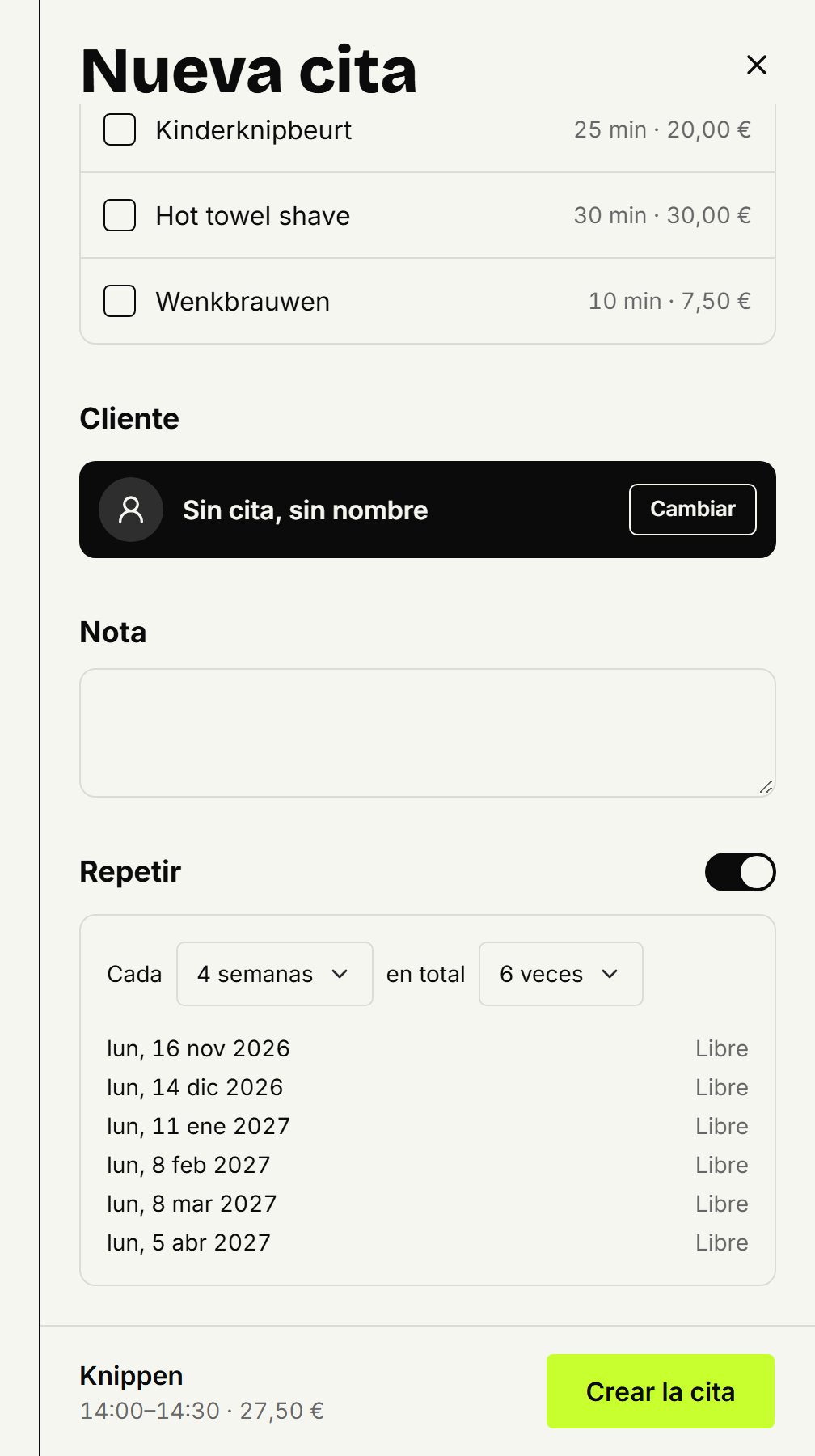
Haz clic en Crear la cita.
Cada cita cae el mismo día de la semana y a la misma hora, con el mismo barbero y los mismos servicios. Si una fecha estaba ocupada o el barbero está ausente ese día, se salta, y después de guardar ves cuáles.
Cambiar una sola cita de la serie
Cámbiala de hora, modifícala o cancélala como cualquier otra cita: el resto de la serie se mantiene. Consulta Mover, modificar o cancelar una cita. Cada cita recibe su recordatorio igual que una cita suelta.
Terminar una serie
¿El cliente ya no viene? Abre una cita de la serie. En Serie, haz clic en Cancelar esta y las siguientes: esa cita y todas las posteriores de la serie que sigan reservadas se cancelan. Si quieres pasar toda la serie a otra hora, cancela el resto y crea una serie nueva.
Solo puedes repetir una cita nueva, no una que estás editando.
Actualizado el 11 de noviembre de 2026
¿Te ha ayudado?