
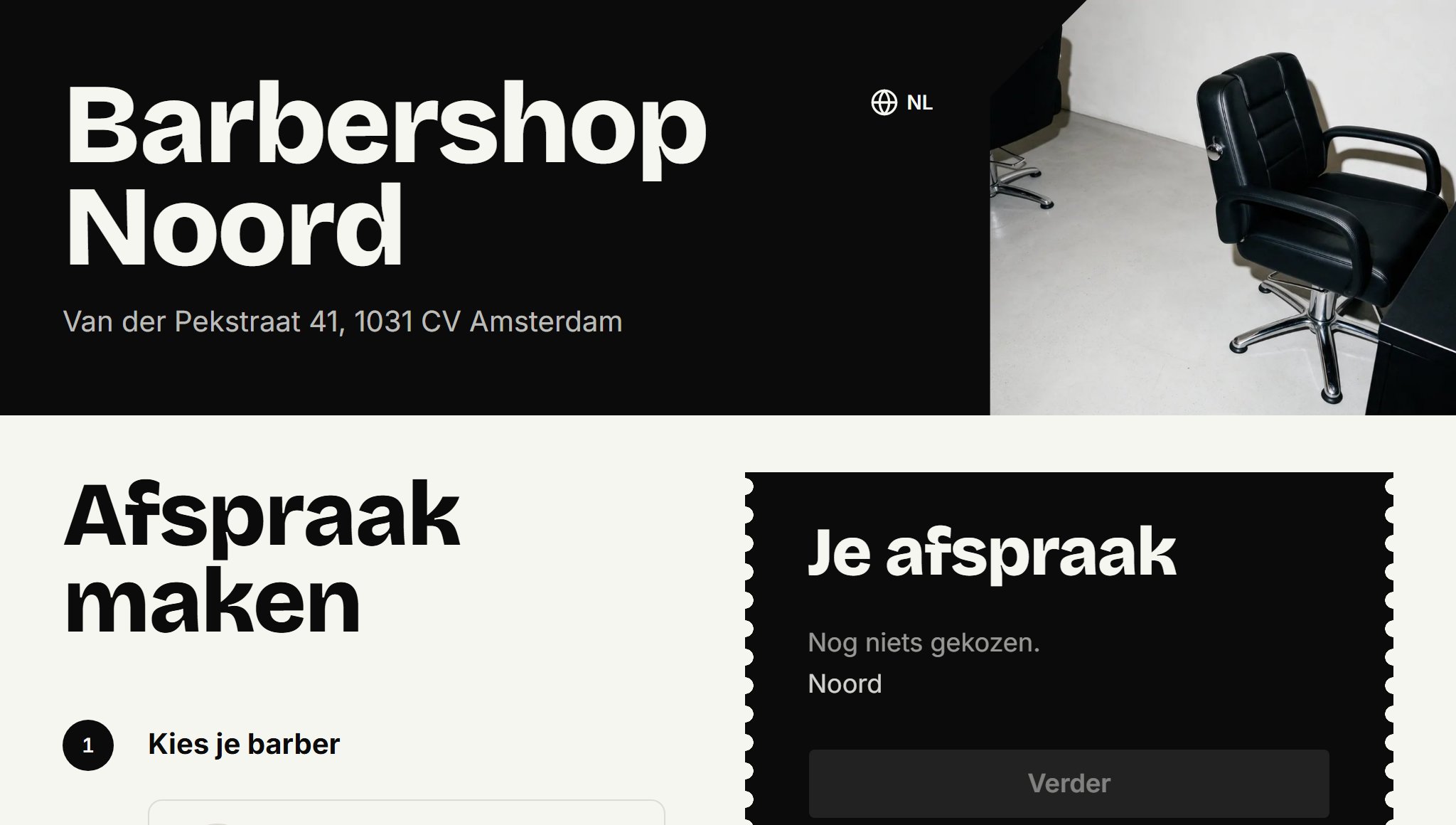
Je boekingspagina is de pagina van je zaak waar klanten boeken. Bovenaan staan je logo, je naam en een omslagfoto. Daaronder komen de stappen om te boeken, je prijslijst, waar en wanneer je open bent, en je barbers.
Stappen
Open Instellingen en kies Online boeken.
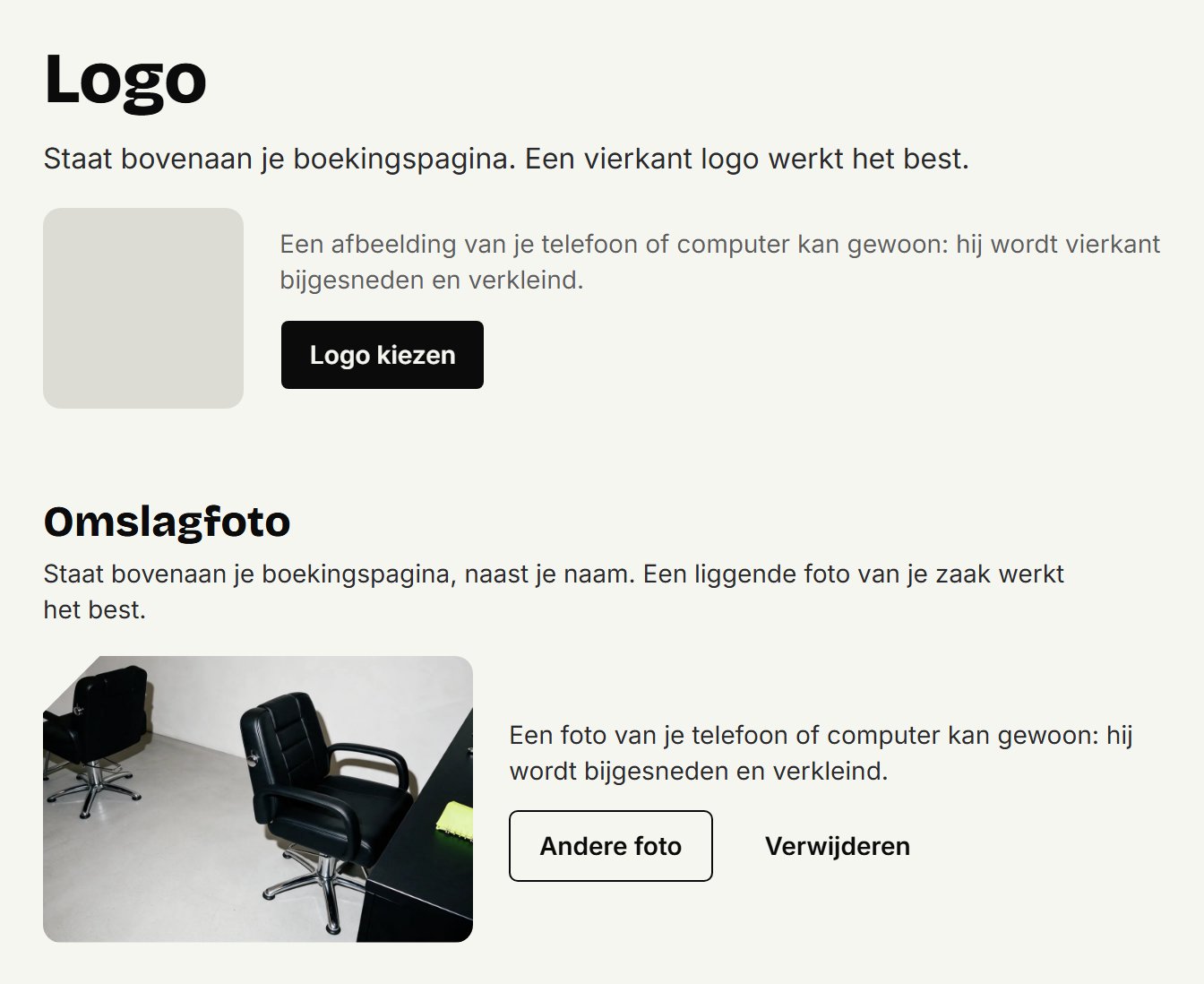
Klik bij Logo op Logo kiezen, kies een bestand en klik op Opslaan. Een vierkant logo werkt het best.
Klik bij Omslagfoto op Foto kiezen en dan op Opslaan. Een liggende foto van je zaak werkt het best. Zonder eigen foto zien klanten een standaardfoto.
Kijk bij Voorbeeld hoe de bovenkant van je pagina eruitziet.
Een foto per vestiging
Heb je meer dan één vestiging, dan kiest een klant eerst waar hij heen wil. Een foto per vestiging zet je bij Instellingen → Vestigingen → Beheren, onder Foto. Zonder eigen foto staat daar je omslagfoto. Dezelfde foto staat op je kaart in het overzicht van barbershops op coupehub.nl.
Je logo, je naam en de foto staan ook bovenaan de e-mails die je klanten van je krijgen: de bevestiging, een herinnering, een verzette of geannuleerde afspraak, de wachtlijst, een cadeaubon, een reviewverzoek en je berichten.
Foto's van behandelingen
Elke behandeling kan een foto krijgen. Die staat in je prijslijst en bij het kiezen van een behandeling. Hoe je hem toevoegt, lees je in Behandelingen toevoegen en wijzigen.
Je barbers
Onder Barbers staan je barbers met hun foto, naam en een korte tekst over zichzelf. Die vul je in op hun profiel: zie Een barberprofiel invullen. Alleen barbers die te boeken zijn, met een vestiging en minstens één behandeling, staan erop.
De rest van de pagina
De prijslijst komt uit je behandelingen, het adres en de openingstijden uit je vestigingen. Pas je daar iets aan, dan staat het meteen op je pagina.
Bijgewerkt op 12 november 2026
Hielp dit?