
Met de app van coupehub staat het boeken zelf op je Wix-website: klanten kiezen daar een tijd, zonder je site te verlaten. Je installeert coupehub Booking uit de Wix App Market en plakt je boekingslink in de widget, code is niet nodig. Meer over boeken op je site lees je bij boeken op je eigen website.
Stappen
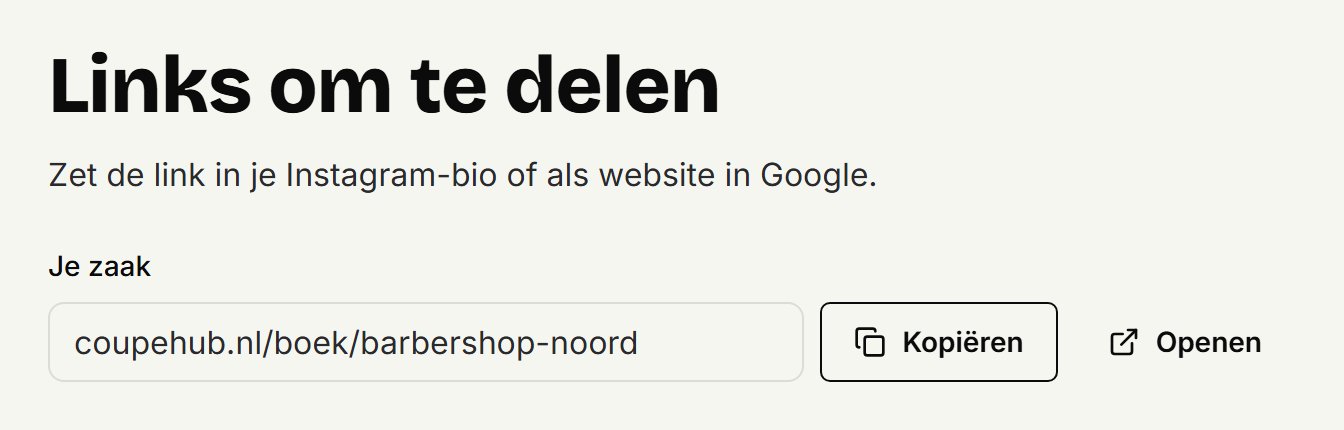
Open in coupehub Instellingen en kies Online boeken. Klik bij Je zaak op Kopiëren.
Open je website in de Wix Editor en klik links op Apps toevoegen. In Wix Studio klik je links op Appmarkt en dan nog een keer op Appmarkt.
Zoek op coupehub, klik op coupehub Booking en dan op +Toevoegen aan website. Bevestig met Toevoegen.
De widget coupehub booking staat nu op je homepagina, met een voorbeeld van het boeken. Klik op de widget en dan op Instellingen.
Plak je boekingslink bij Boekingslink of code en klik op Insluiten. Na een korte controle staat er Opgeslagen, en in de widget Gekoppeld met het adres van je boekingspagina.
Sleep de widget naar de plek waar klanten moeten boeken.
Klik rechtsboven op Publiceren.
In de Harmony-editor klik je linksboven op + Toevoegen en ga je met de pijl naar Apps. Zoek daar op coupehub en klik op Akkoord en toevoegen.
Wat je in de editor ziet
In de editor staat altijd het voorbeeld, ook als je link gekoppeld is: Wix laat daar het echte boeken niet zien. Bezoekers zien het voorbeeld nooit. Op je gepubliceerde site staat het boeken van je eigen zaak, zonder linkje naar coupehub. Je boekingspagina zelf open je in de instellingen met Bekijk je boekingspagina.
Op een telefoon
Kijk in de mobiele weergave van de editor of de widget hoog genoeg is, ongeveer 640 pixels, en bekijk je pagina na het publiceren op je telefoon. Staat je Wix-site in het Nederlands, Frans, Spaans of Duits, dan is het boeken dat ook; in elke andere taal is het Engels.
Met een eigen domein
Staat je boekingspagina op je eigen domein, dan staat je zaak niet in je boekingslink en meldt de widget dat er geen boekingslink van coupehub in staat. Kopieer dan in coupehub de code bij Boeken op je eigen website en plak die bij Boekingslink of code. De widget haalt je zaak eruit.
Met de code in plaats van de app
Je kunt de code uit coupehub ook in een HTML-element van Wix plakken. Onder het boeken staat dan een klein linkje naar coupehub.
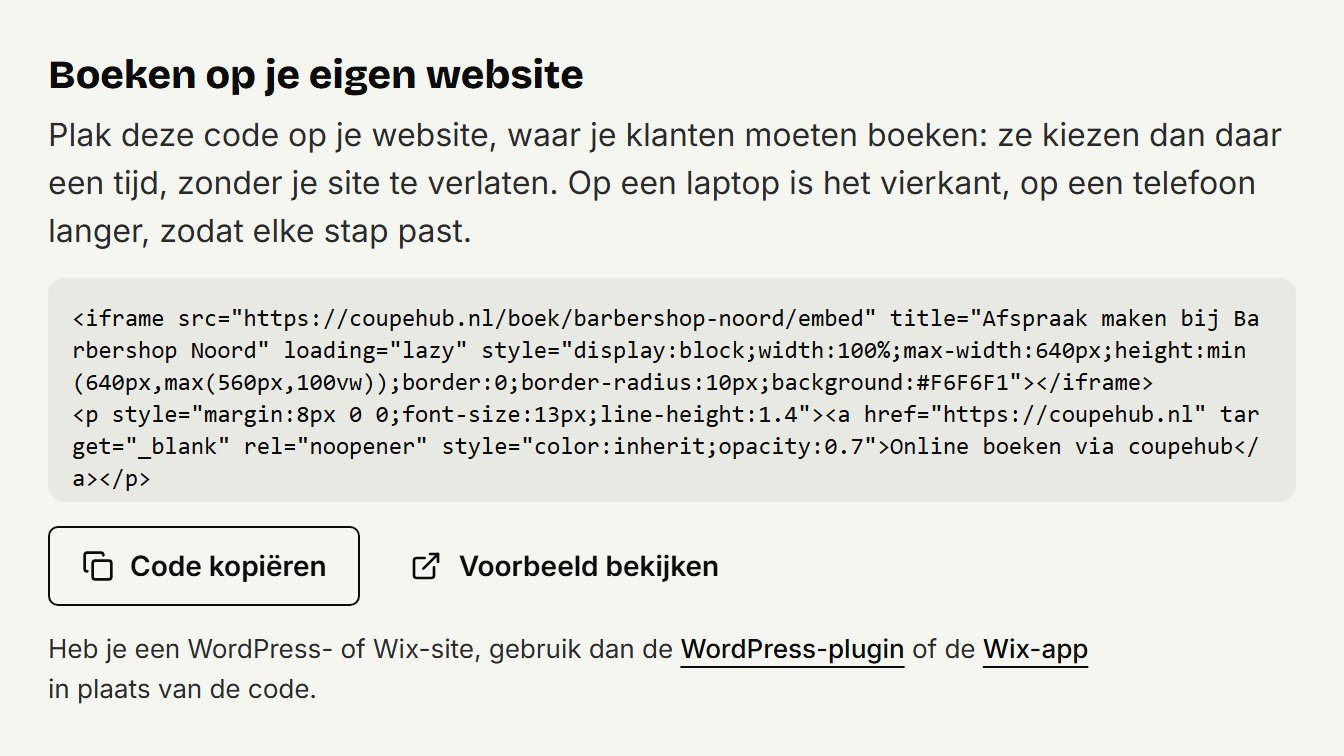
Ga in coupehub naar Boeken op je eigen website en klik op Code kopiëren.
Klik in de Wix Editor links op Elementen toevoegen, dan op Code embedden, Populaire insluitingen en HTML insluiten.
Klik op het nieuwe element en dan op Code toevoegen. Plak de code onder Voeg hier uw code in en klik op Toepassen.
Sleep aan de grepen rond het element tot het boeken er helemaal in past, met de regel eronder: ongeveer 660 pixels breed en 700 hoog. Maak het in de mobiele weergave ongeveer 620 pixels hoog.
Klik rechtsboven op Publiceren.
In de Harmony-editor klik je linksboven op + Toevoegen en kies je Elementen. Wijs Meer opties aan, scrol omlaag, klik op Insluiten en sleep Code embedden naar je pagina. Klik in de actiebalk op Instellingen en plak de code bij HTML-embed-code invoeren.
Lukt het niet?
Zet dan een knop op je pagina die naar je boekingslink gaat. Hoe je die link vindt, lees je bij je boekingslink delen.
Bijgewerkt op 16 november 2026
Hielp dit?