
Mit der App von coupehub steht die Buchung selbst auf deiner Wix-Website: Kunden wählen dort eine Zeit, ohne deine Website zu verlassen. Du installierst coupehub Booking aus dem App-Markt von Wix und fügst deinen Buchungslink in das Widget ein, Code ist nicht nötig. Mehr über die Buchung auf deiner Website liest du bei Terminbuchung auf deiner eigenen Website.
Schritte
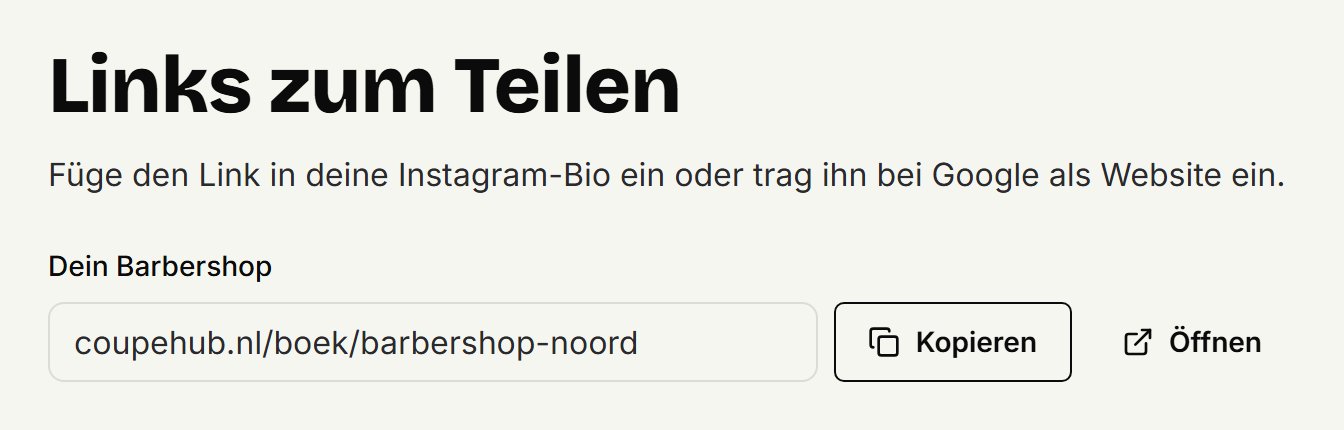
Öffne in coupehub Einstellungen und wähle Online-Buchung. Klicke bei Dein Barbershop auf Kopieren.
Öffne deine Website im Wix Editor und klicke links auf Apps hinzufügen. In Wix Studio klickst du links auf App-Markt und dann noch einmal auf App-Markt.
Suche nach coupehub, klicke auf coupehub Booking und dann auf + Zur Website hinzufügen. Bestätige mit Zulassen & hinzufügen.
Das Widget coupehub booking steht jetzt auf deiner Startseite, mit einem Beispiel der Buchung. Klicke auf das Widget und dann auf Einstellungen.
Füge deinen Buchungslink bei Buchungslink oder Code ein und klicke auf Einbetten. Nach einer kurzen Prüfung steht dort Gespeichert, und im Widget Verknüpft mit der Adresse deiner Buchungsseite.
Ziehe das Widget an die Stelle, an der Kunden buchen sollen.
Klicke oben rechts auf Veröffentlichen.
Im Harmony-Editor klickst du oben links auf + Hinzufügen und gehst mit dem Pfeil zu Apps. Suche dort nach coupehub und klicke auf Zustimmen & Hinzufügen.
Was du im Editor siehst
Im Editor steht immer das Beispiel, auch wenn dein Link verknüpft ist: Wix zeigt dort die echte Buchung nicht. Besucher sehen das Beispiel nie. Auf deiner veröffentlichten Website steht die Buchung deines eigenen Barbershops, ohne Link zu coupehub. Deine Buchungsseite selbst öffnest du in den Einstellungen mit Deine Buchungsseite ansehen.
Auf dem Handy
Sieh in der mobilen Ansicht des Editors nach, ob das Widget hoch genug ist, etwa 640 Pixel, und sieh dir deine Seite nach dem Veröffentlichen auf deinem Handy an. Ist deine Wix-Website auf Niederländisch, Französisch, Spanisch oder Deutsch, erscheint die Buchung in derselben Sprache; in jeder anderen Sprache auf Englisch.
Mit eigener Domain
Steht deine Buchungsseite auf deiner eigenen Domain, steht dein Barbershop nicht in deinem Buchungslink, und das Widget meldet, dass darin kein Buchungslink von coupehub steht. Kopiere dann in coupehub den Code bei Buchen auf deiner eigenen Website und füge ihn bei Buchungslink oder Code ein. Das Widget findet deinen Barbershop darin.
Mit dem Code statt der App
Du kannst den Code aus coupehub auch in ein HTML-Element von Wix einfügen. Unter der Buchung steht dann ein kleiner Link zu coupehub.
Gehe in coupehub zu Buchen auf deiner eigenen Website und klicke auf Code kopieren.
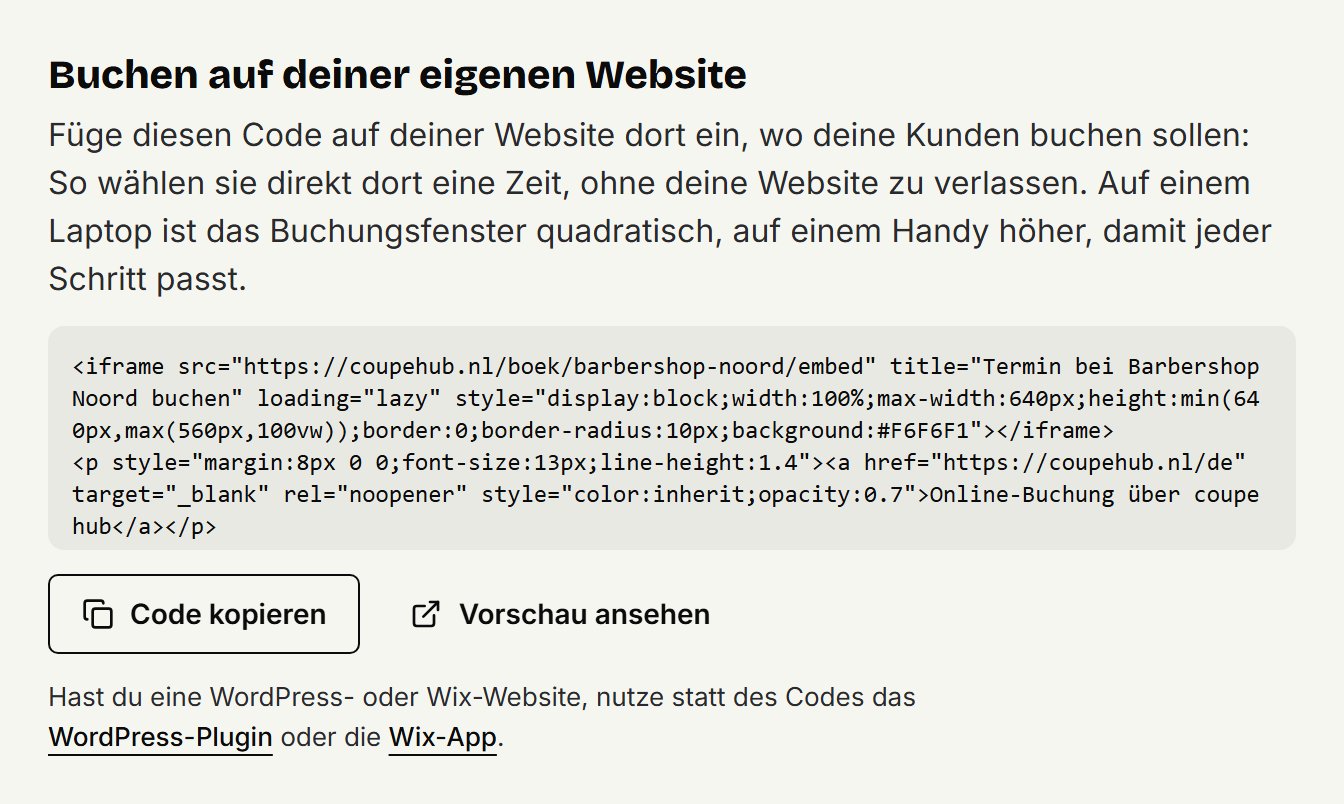
Klicke im Wix Editor links auf Hinzufügen, dann auf Code einbetten, Beliebte Einbettungen und HTML einbetten.
Klicke auf das neue Element und dann auf HTML-Code eingeben. Füge den Code unter Code hier hinzufügen (nur HTTPS) ein und klicke auf Anwenden.
Ziehe an den Griffen um das Element, bis die Buchung ganz hineinpasst, mit der Zeile darunter: etwa 660 Pixel breit und 700 hoch. Mache es in der mobilen Ansicht etwa 620 Pixel hoch.
Klicke oben rechts auf Veröffentlichen.
Im Harmony-Editor klickst du oben links auf + Hinzufügen und wählst Elemente. Fahre mit der Maus über Weitere Optionen, scrolle nach unten, klicke auf Einbetten und ziehe Code einbetten auf deine Seite. Klicke in der Aktionsleiste auf Einstellungen und füge den Code bei HTML-Einbettungscode eingeben ein.
Klappt es nicht?
Dann setze einen Button auf deine Seite, der zu deinem Buchungslink führt. Wie du den Link findest, liest du bei Deinen Buchungslink teilen.
Aktualisiert am 16. November 2026
Hat dir das geholfen?