
Mit dem Code aus coupehub steht die Buchung selbst auf deiner Website: Kunden wählen dort eine Zeit, ohne deine Website zu verlassen. Jimdo hat zwei Arten von Websites, und nur in einer kannst du Code einfügen:
Jimdo Creator: Du fügst den Code in ein Element Widget/HTML ein.
Jimdo Website Builder: Dort kannst du laut Jimdo keinen eigenen Code einfügen. Du setzt dann einen Button, der zu deinem Buchungslink führt.
Welche du hast, siehst du am Editor. Hat er oben eine Leiste mit einem Menü links, und beginnt die Adresse mit cms.e.jimdo.com, ist es Creator. Beginnt die Adresse mit builder.e.jimdo.com, ist es der Website Builder. Mehr über den Code liest du bei Terminbuchung auf deiner eigenen Website.
Schritte in Jimdo Creator
Öffne in coupehub Einstellungen und wähle Online-Buchung.
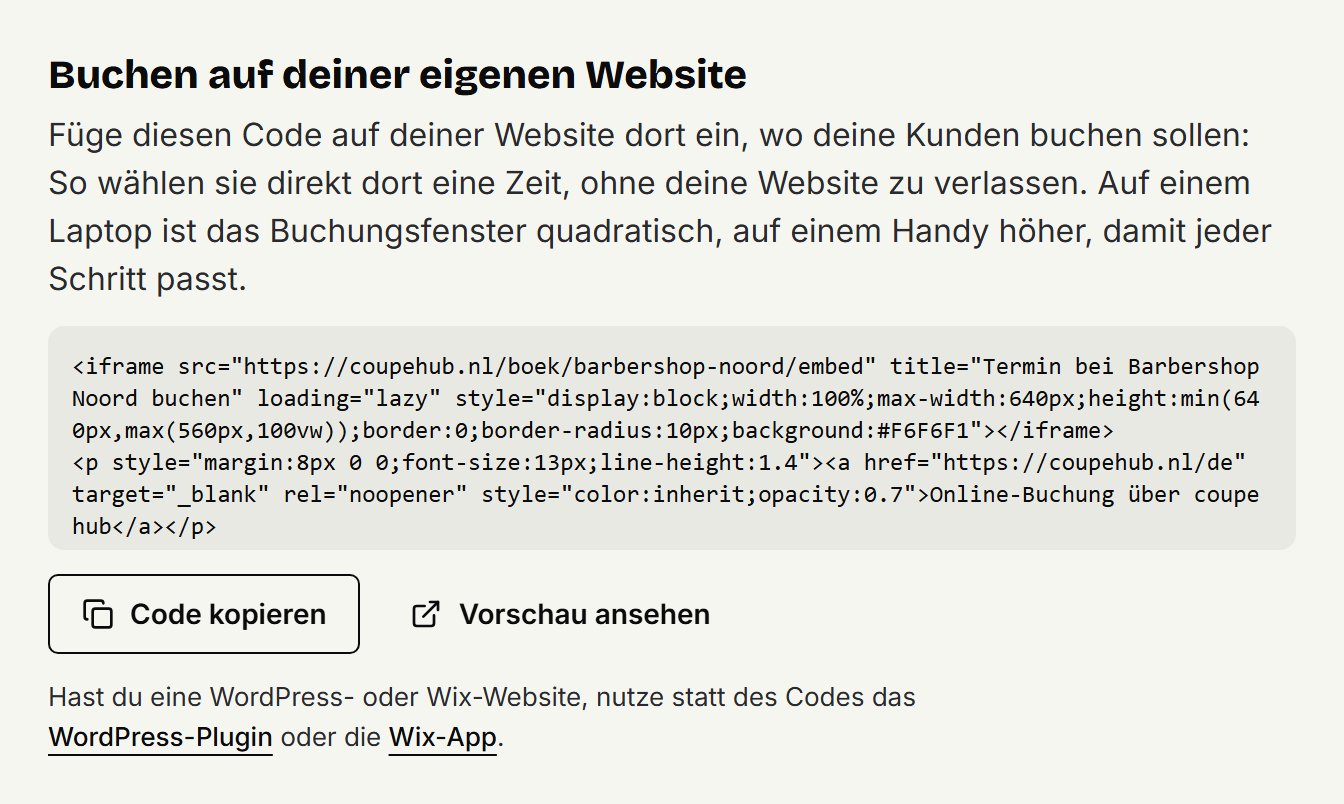
Scrolle zu Buchen auf deiner eigenen Website und klicke auf Code kopieren.
Melde dich bei Jimdo an, wähle deine Website und klicke auf Bearbeiten.
Gehe auf der Seite an die Stelle, an der Kunden buchen sollen, und klicke auf Inhalt hinzufügen und dann Weitere Inhalte und Add-ons.
Wähle das Element Widget/HTML und füge den Code darin ein.
Klicke auf Speichern. In Jimdo Creator steht eine gespeicherte Änderung sofort auf deiner Website. Siehst du die Buchung nicht, lade die Seite neu.
Sieh dir deine Seite danach auch auf deinem Handy an, und prüfe, ob die ganze Buchung gut zu sehen ist.
Im Jimdo Website Builder
Kopiere in coupehub deinen Buchungslink: Öffne Einstellungen, wähle Online-Buchung und klicke bei Links zum Teilen auf Kopieren.
Melde dich bei Jimdo an, wähle deine Website und klicke auf Website bearbeiten.
Klicke auf den Button oder das Bild, über das Kunden buchen sollen.
Klicke auf das Kettenglied-Symbol, wähle URL oder E-Mail, füge deinen Buchungslink ein und bestätige mit dem Haken.
Kunden buchen dann auf deiner Buchungsseite von coupehub. Mehr über diesen Link liest du bei Deinen Buchungslink teilen.
Aktualisiert am 11. November 2026
Hat dir das geholfen?