
Mit dem Code aus coupehub steht die Buchung selbst auf deiner Squarespace-Website: Kunden wählen dort eine Zeit, ohne deine Website zu verlassen. In Squarespace fügst du den Code in einen Code-Block ein. Die Buttons unten heißen so wie in Squarespace auf Deutsch. Mehr über den Code liest du bei Terminbuchung auf deiner eigenen Website.
Schritte
Öffne in coupehub Einstellungen und wähle Online-Buchung.
Scrolle zu Buchen auf deiner eigenen Website und klicke auf Code kopieren.
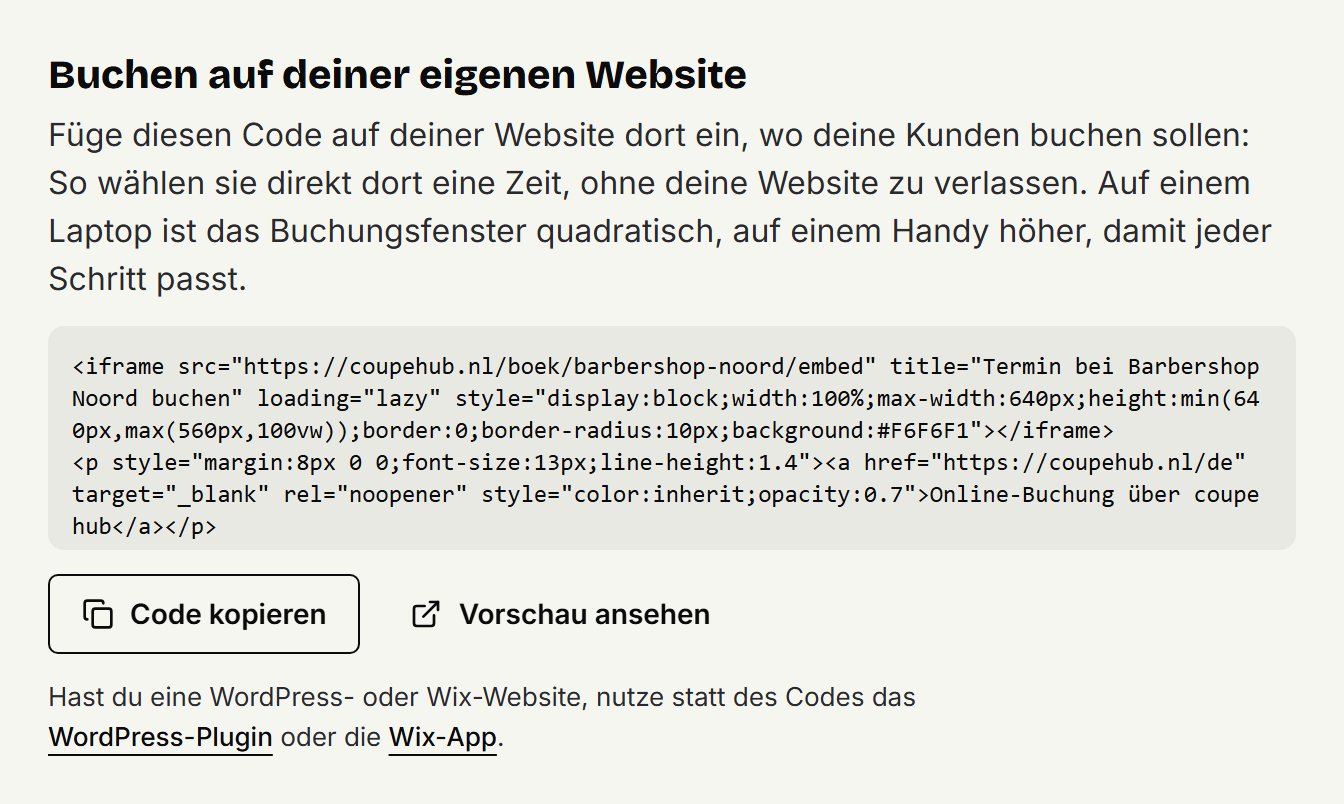
Öffne in Squarespace die Seite, auf der Kunden buchen sollen, und klicke auf Bearbeiten.
Fahre mit der Maus über den Abschnitt, klicke auf Block hinzufügen oder + und wähle Code.
Klicke auf das Bleistiftsymbol des Blocks und füge den Code in das Textfeld ein. Wähle im Menü Modus die Option HTML und lasse Quelle anzeigen ausgeschaltet.
Ziehe an den Quadraten am Rand des Blocks, bis er breit genug ist: Die Buchung wird bis zu 640 Pixel breit.
Klicke auf Speichern oder auf Beenden und dann Speichern.
Auf dem Handy
In Squarespace stellst du die Größe eines Blocks für Handys getrennt ein: Was du am Computer ziehst, ändert das mobile Layout nicht. Klicke deshalb auch auf das Symbol Mobile Ansicht und sieh nach, ob der ganze Block richtig steht. Auf einem Handy wird die Buchung schmaler und höher, damit jeder Schritt hineinpasst.
Du siehst die Buchung nicht
Squarespace zeigt Code manchmal nicht an, solange du angemeldet bist, auch wenn Besucher ihn sehen. Klicke auf Vorschau im abgesicherten Modus oder öffne deine Website in einem privaten Fenster.
Dein Squarespace-Tarif
Laut Squarespace funktioniert ein iFrame in einem Code-Block nur mit den Tarifen Core, Plus und Advanced. Hast du einen anderen Tarif, setze einen Button auf deine Seite, der zu deinem Buchungslink führt. Wie du den Link findest, liest du bei Deinen Buchungslink teilen.
Aktualisiert am 11. November 2026
Hat dir das geholfen?