
Con el código de coupehub, las reservas se hacen en tu propia web: tus clientes eligen ahí una hora sin salir de tu web. Jimdo tiene dos tipos de web, y solo en uno puedes pegar código:
Jimdo Creator: pegas el código en un módulo Widget/HTML.
Jimdo Website Builder: según Jimdo, ahí no puedes añadir código propio. En su lugar, pones un botón que lleve a tu enlace de reserva.
El editor te dice cuál tienes. Si tiene arriba una barra con un menú a la izquierda y su dirección empieza por cms.e.jimdo.com, es Creator. Si la dirección empieza por builder.e.jimdo.com, es el Website Builder. Encontrarás más sobre el código en reservas en tu propia web.
Pasos en Jimdo Creator
En coupehub, abre Ajustes y elige Reservas online.
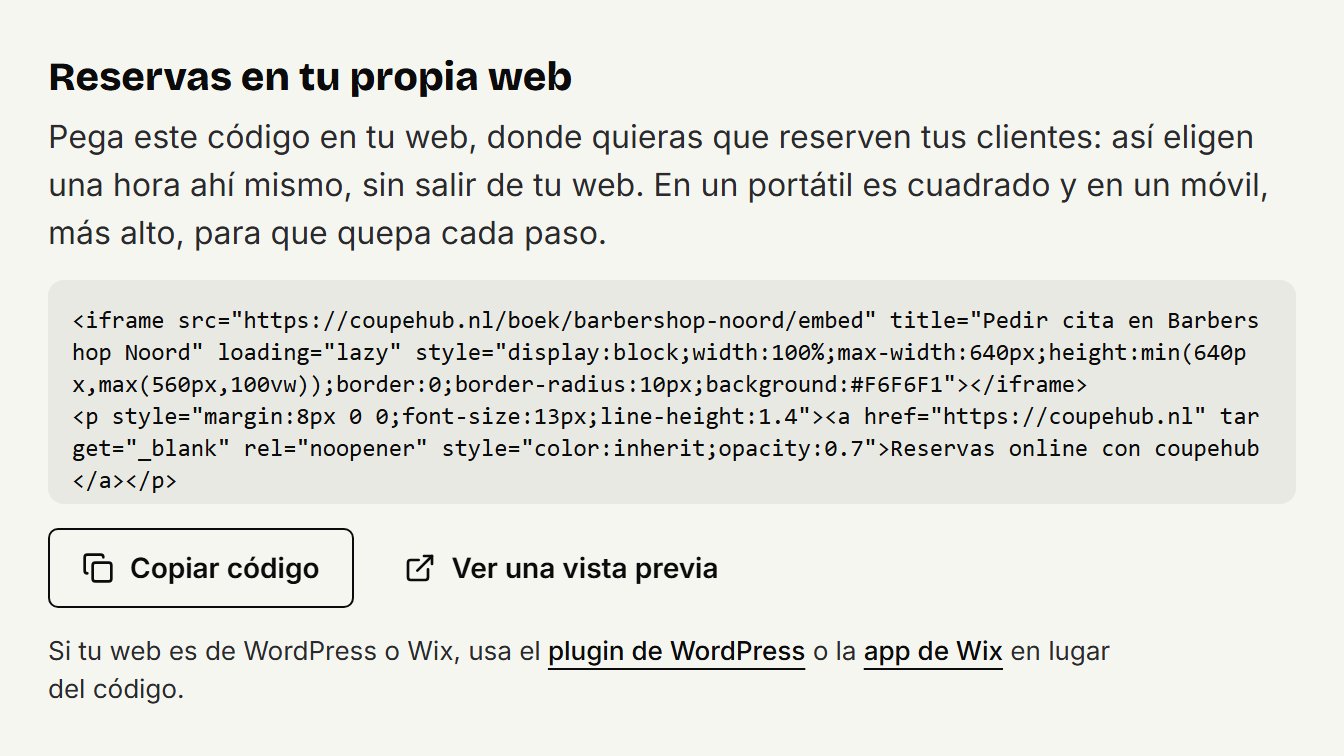
Baja hasta Reservas en tu propia web y haz clic en Copiar código.
Inicia sesión en Jimdo, elige tu web y haz clic en Editar.
En la página, ve al sitio donde tus clientes deben reservar y haz clic en Añadir módulo y luego en Más módulos y complementos.
Elige el módulo Widget/HTML y pega el código.
Haz clic en Guardar. En Jimdo Creator, un cambio guardado aparece al instante en tu web. Si no ves la reserva, vuelve a cargar la página.
Después, mira también tu página en el móvil y comprueba que la reserva se ve entera y bien.
En el Jimdo Website Builder
Copia tu enlace de reserva en coupehub: abre Ajustes, elige Reservas online y, en Enlaces para compartir, haz clic en Copiar.
Inicia sesión en Jimdo, elige tu web y haz clic en Editar página web.
Haz clic en el botón o la imagen que tus clientes usarán para reservar.
Haz clic en el icono de la cadena, elige URL o dirección de e-mail, pega tu enlace de reserva y haz clic en la casilla de confirmación.
Tus clientes reservan entonces en tu página de reservas de coupehub. Encontrarás más sobre ese enlace en compartir tu enlace de reserva.
Actualizado el 11 de noviembre de 2026
¿Te ha ayudado?