
Avec le code de coupehub, la réservation se fait directement sur votre site : vos clients y choisissent leur créneau sans quitter votre site. Jimdo propose deux types de sites, et un seul accepte du code :
Jimdo Creator : vous collez le code dans un élément Widget/HTML.
Jimdo Website Builder : selon Jimdo, vous ne pouvez pas y ajouter votre propre code. Ajoutez plutôt un bouton qui mène à votre lien de réservation.
L’éditeur vous indique lequel vous avez. S’il a en haut une barre avec un menu à gauche, et que son adresse commence par cms.e.jimdo.com, c’est Creator. Si l’adresse commence par builder.e.jimdo.com, c’est le Website Builder. Pour en savoir plus sur le code, lisez réservation sur votre propre site.
Étapes dans Jimdo Creator
Dans coupehub, ouvrez Paramètres et choisissez Réservation en ligne.
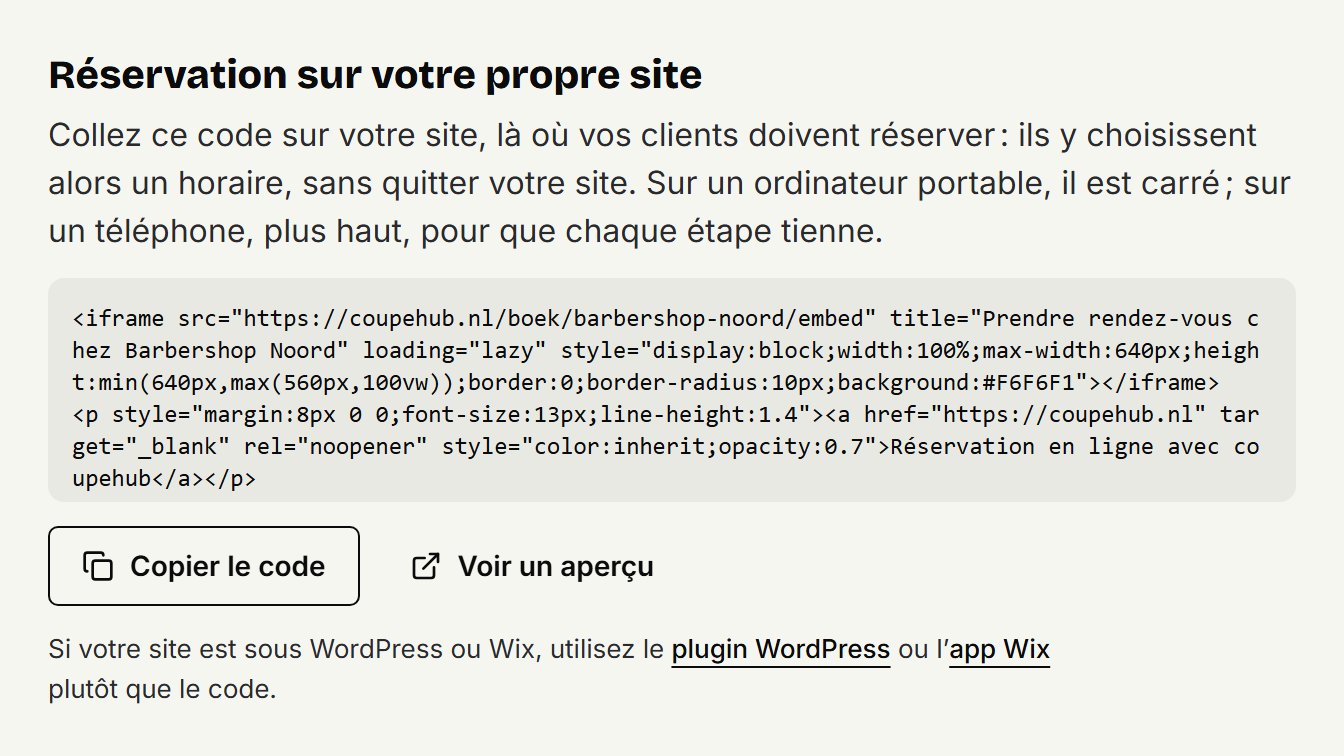
Faites défiler jusqu’à Réservation sur votre propre site et cliquez sur Copier le code.
Connectez-vous à Jimdo, choisissez votre site et cliquez sur Modifier.
Sur la page, survolez l’endroit où vos clients doivent réserver et cliquez sur Ajouter un élément, puis sur Éléments supplémentaires et services externes.
Choisissez l’élément Widget/HTML et collez-y le code.
Cliquez sur Enregistrer. Dans Jimdo Creator, une modification enregistrée est aussitôt en ligne sur votre site. Si vous ne voyez pas la réservation, rechargez la page.
Regardez ensuite votre page sur votre téléphone, et vérifiez que toute la réservation s’affiche correctement.
Dans le Jimdo Website Builder
Copiez votre lien de réservation dans coupehub : ouvrez Paramètres, choisissez Réservation en ligne et, sous Liens à partager, cliquez sur Copier.
Connectez-vous à Jimdo, choisissez votre site et cliquez sur Modifier le site.
Cliquez sur le bouton ou l’image que vos clients utiliseront pour réserver.
Cliquez sur l’icône en forme de maillon, choisissez URL ou adresse e-mail, collez votre lien de réservation et confirmez avec la coche.
Vos clients réservent alors sur votre page de réservation coupehub. Pour en savoir plus sur ce lien, lisez partager votre lien de réservation.
Mis à jour le 11 novembre 2026
Cela vous a aidé ?