
Con la app de coupehub, las reservas están en tu propia web de Wix: tus clientes eligen una hora allí, sin salir de tu web. Instalas coupehub Booking desde el Wix App Market y pegas tu enlace de reserva en su widget, sin código. Encontrarás más sobre las reservas en tu web en reservas online en tu propia web.
Pasos
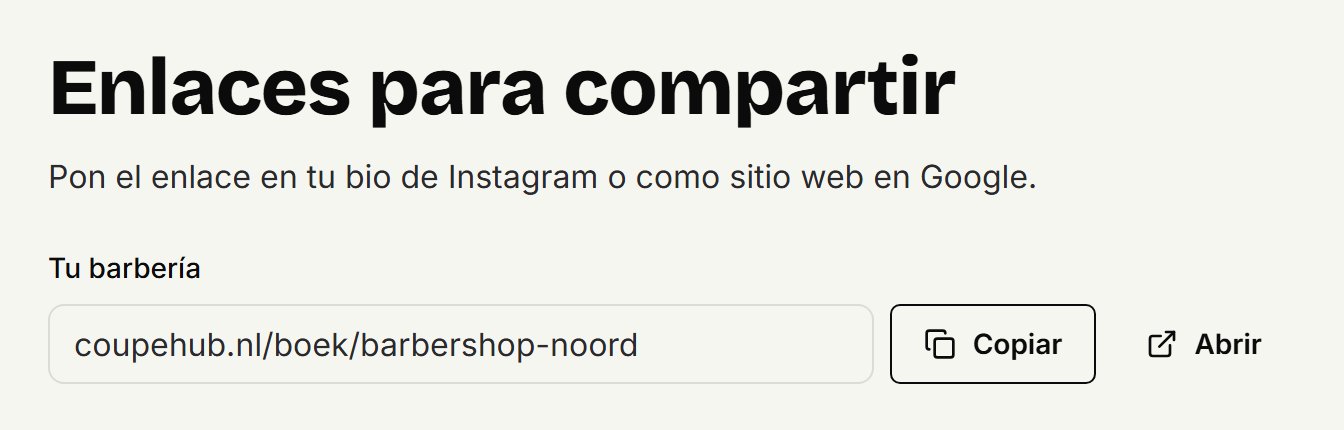
En coupehub, abre Ajustes y elige Reservas online. En Tu barbería, haz clic en Copiar.
Abre tu web en el Editor de Wix y haz clic a la izquierda en Agregar apps. En Wix Studio, haz clic a la izquierda en App Market y después otra vez en App Market.
Busca coupehub, haz clic en coupehub Booking y después en +Agregar al sitio. Confirma con Permitir y Agregar.
El widget coupehub booking está ahora en tu página de inicio, con un ejemplo de la reserva. Haz clic en el widget y después en Ajustes.
Pega tu enlace de reserva en Enlace de reserva o código y haz clic en Insertar. Tras una breve comprobación aparece Guardado, y en el widget Vinculado con la dirección de tu página de reservas.
Arrastra el widget al lugar donde quieres que reserven tus clientes.
Arriba a la derecha, haz clic en Publicar.
En el Editor de Wix Harmony, haz clic arriba a la izquierda en + Agregar y ve con la flecha hasta Apps. Busca coupehub allí y haz clic en Aceptar y agregar.
Lo que ves en el editor
El editor siempre muestra el ejemplo, también cuando tu enlace ya está conectado: Wix no muestra ahí la reserva real. Los visitantes nunca ven el ejemplo. Tu web publicada muestra las reservas de tu propia barbería, sin enlace a coupehub. Para abrir tu página de reservas, haz clic en Ver tu página de reservas en los ajustes del widget.
En el móvil
Comprueba en la vista móvil del editor que el widget tiene altura suficiente, unos 640 píxeles, y mira tu página en el móvil después de publicarla. Si tu web de Wix está en neerlandés, francés, español o alemán, las reservas aparecen en ese idioma; en cualquier otro, en inglés.
Con un dominio propio
Si tu página de reservas está en tu dominio propio, tu barbería no aparece en tu enlace de reserva y el widget avisa de que no encuentra ningún enlace de reserva de coupehub. En ese caso, copia en coupehub el código de Reservas en tu propia web y pégalo en Enlace de reserva o código. El widget encuentra ahí tu barbería.
Con el código en lugar de la app
También puedes pegar el código de coupehub en un elemento HTML de Wix. Debajo de las reservas aparece entonces un pequeño enlace a coupehub.
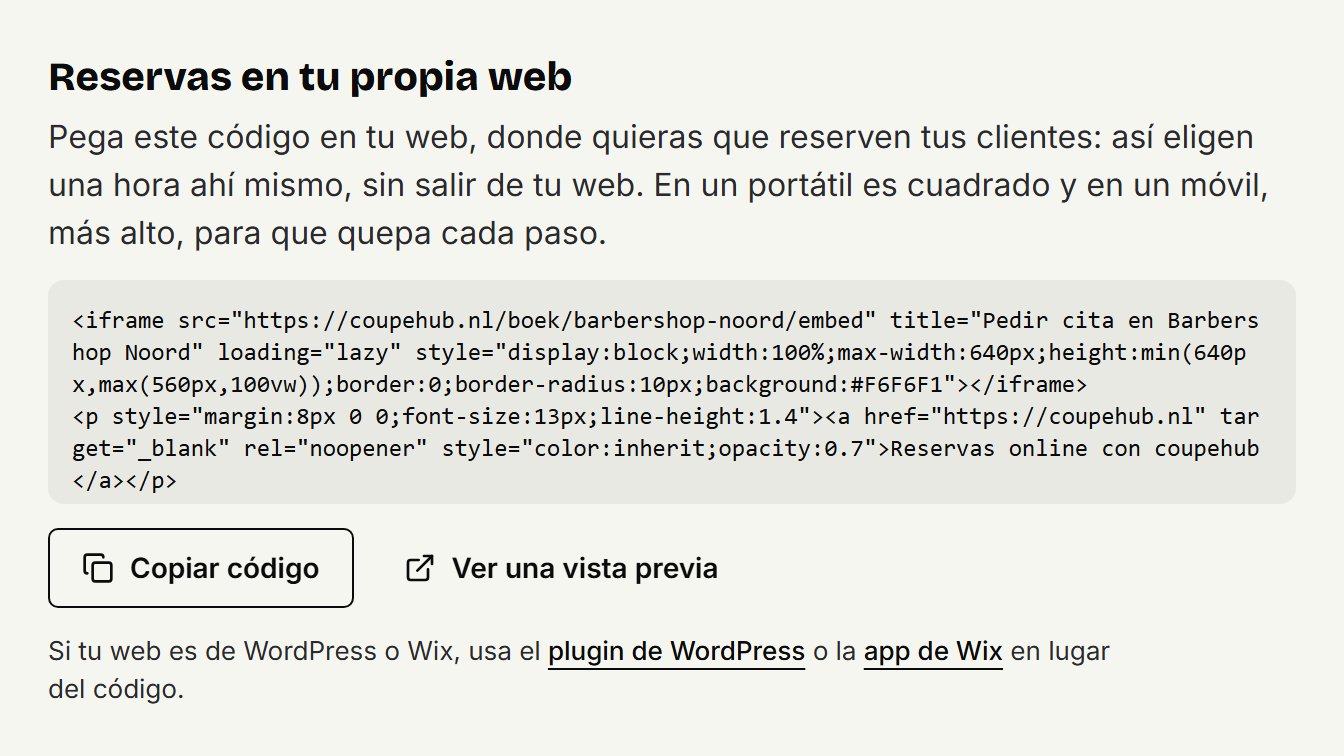
En coupehub, ve a Reservas en tu propia web y haz clic en Copiar código.
En el Editor de Wix, haz clic a la izquierda en Agregar elementos y después en Código incrustado, Incrustaciones populares e Incrustar HTML.
Haz clic en el nuevo elemento y después en Ingresar código. Pega el código en Agrega tu código aquí y haz clic en Aplicar.
Arrastra los tiradores del elemento hasta que las reservas quepan enteras, con la línea de debajo: unos 660 píxeles de ancho y 700 de alto. En la vista móvil, dale unos 620 píxeles de alto.
Arriba a la derecha, haz clic en Publicar.
En el Editor de Wix Harmony, haz clic arriba a la izquierda en + Agregar y selecciona Elementos. Pasa el cursor sobre Más opciones, desplázate hacia abajo, haz clic en Incrustar y arrastra Incrusta código a tu página. Haz clic en Ajustes en la barra de acciones y pega el código en Ingresa el código de incrustación HTML.
¿No funciona?
Entonces pon en tu página un botón que lleve a tu enlace de reserva. Dónde encontrar ese enlace lo explica compartir tu enlace de reserva.
Actualizado el 16 de noviembre de 2026
¿Te ha ayudado?