
Con el código de coupehub, las reservas se hacen en tu propia web de Squarespace: tus clientes eligen ahí una hora sin salir de tu web. En Squarespace, pegas el código en un bloque de código. Los botones que se citan abajo son los de Squarespace en español. Encontrarás más sobre el código en reservas en tu propia web.
Pasos
En coupehub, abre Ajustes y elige Reservas online.
Baja hasta Reservas en tu propia web y haz clic en Copiar código.
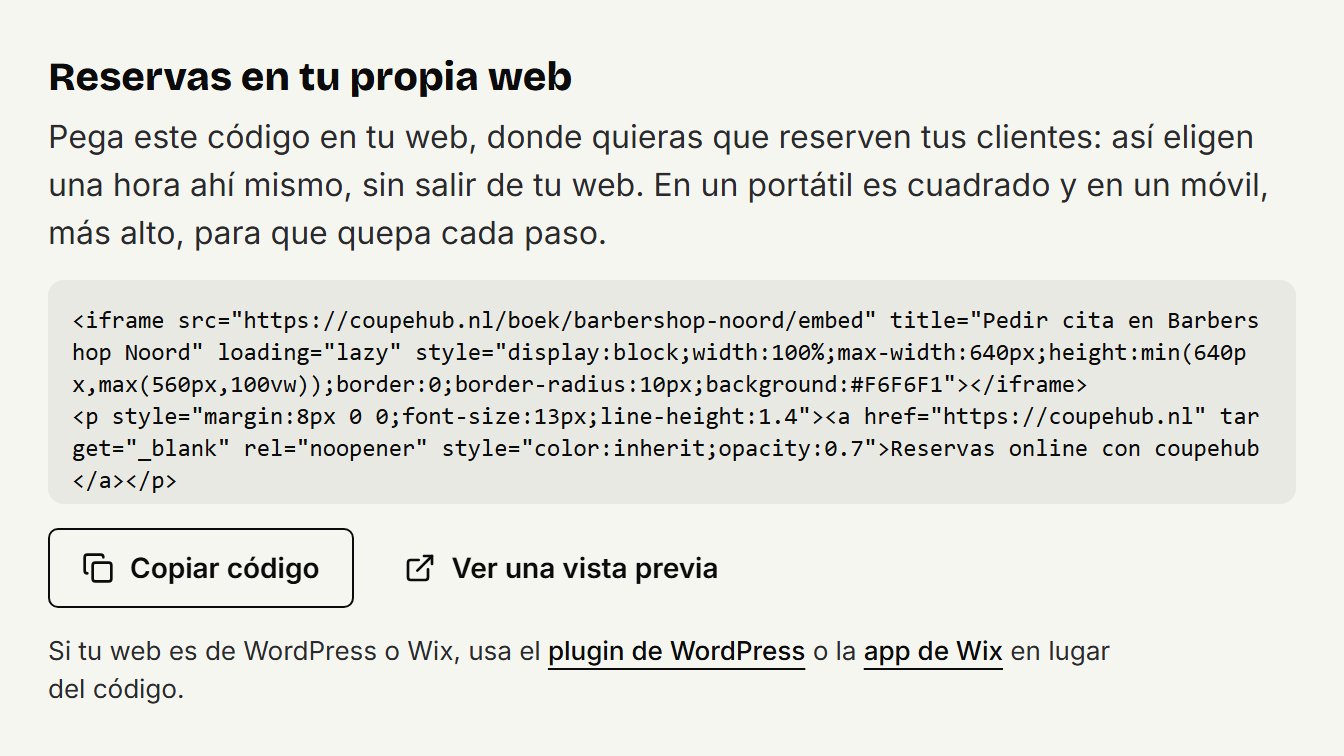
En Squarespace, abre la página en la que tus clientes deben reservar y haz clic en Editar.
Pasa el cursor sobre la sección, haz clic en Agregar bloque o + y elige Código.
Haz clic en el icono del lápiz del bloque y pega el código en el campo de texto. En el menú Modo, elige HTML y deja Mostrar el código fuente desactivado.
Arrastra los cuadrados del borde del bloque hasta que sea lo bastante ancho: la reserva mide hasta 640 píxeles de ancho.
Haz clic en Guardar, o en Salir y luego en Guardar.
En el móvil
En Squarespace, el tamaño de un bloque se ajusta por separado para móviles: lo que arrastras en el ordenador no cambia el diseño móvil. Por eso, haz clic también en el icono Vista en dispositivo móvil y comprueba que el bloque entero se ve bien. En el móvil, la reserva se hace más estrecha y más alta, para que quepa cada paso.
¿No ves la reserva?
A veces Squarespace no muestra el código mientras tienes la sesión iniciada, aunque tus visitantes sí lo vean. Haz clic en Vista previa en modo seguro, o abre tu web en una ventana privada.
Tu plan de Squarespace
Según Squarespace, un iframe en un bloque de código solo funciona con los planes Core, Plus y Advanced. Si tienes otro plan, pon en tu página un botón que lleve a tu enlace de reserva. En compartir tu enlace de reserva verás dónde encontrarlo.
Actualizado el 11 de noviembre de 2026
¿Te ha ayudado?