
Avec le code de coupehub, la réservation se fait directement sur votre site Squarespace : vos clients y choisissent leur créneau sans quitter votre site. Dans Squarespace, vous collez le code dans un bloc Code. Les boutons cités ci-dessous sont ceux de Squarespace en français. Pour en savoir plus sur le code, lisez réservation sur votre propre site.
Étapes
Dans coupehub, ouvrez Paramètres et choisissez Réservation en ligne.
Faites défiler jusqu’à Réservation sur votre propre site et cliquez sur Copier le code.
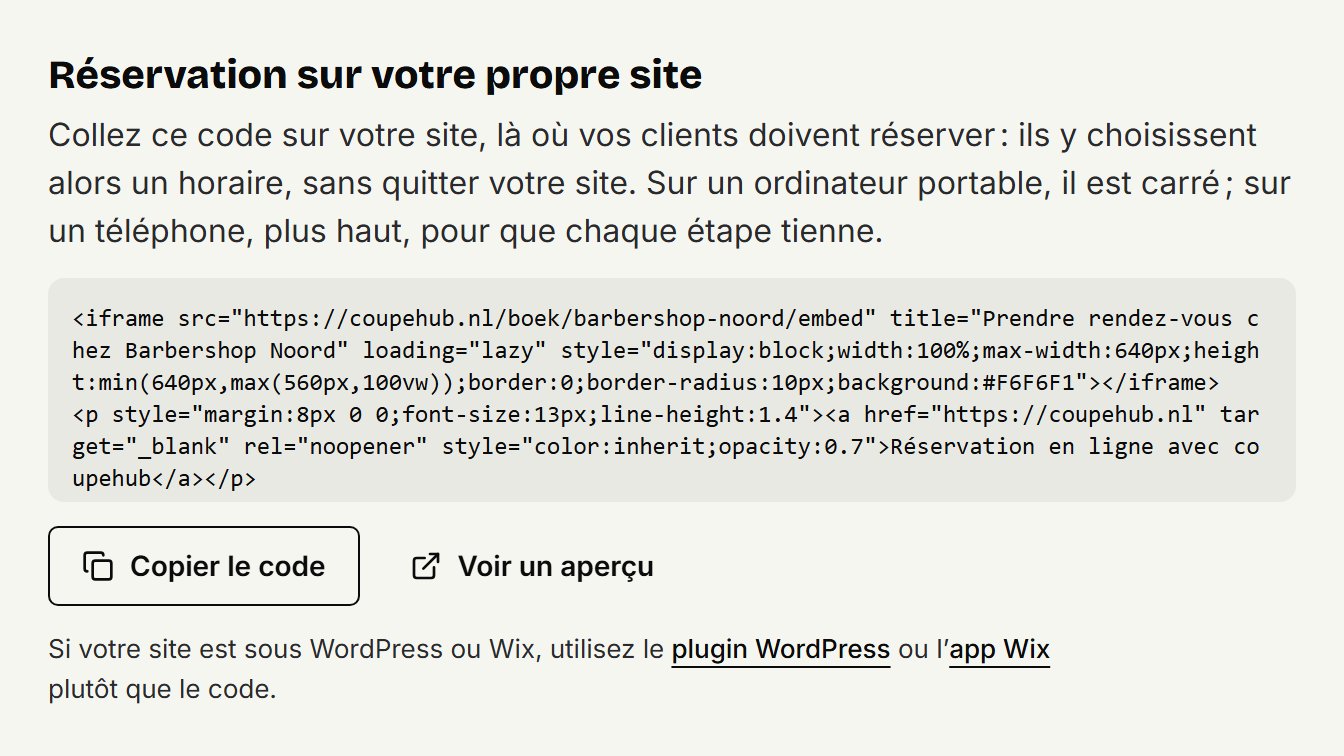
Dans Squarespace, ouvrez la page où vos clients doivent réserver et cliquez sur Modifier.
Survolez la section, cliquez sur Ajouter un bloc ou + et choisissez Code.
Cliquez sur l’icône crayon du bloc et collez le code dans le champ de texte. Dans le menu Mode, choisissez HTML et laissez Afficher la source désactivé.
Faites glisser les carrés du contour du bloc jusqu’à ce qu’il soit assez large : la réservation fait jusqu’à 640 pixels de large.
Cliquez sur Enregistrer, ou sur Quitter puis Enregistrer.
Sur un téléphone
Dans Squarespace, la taille d’un bloc se règle séparément pour les téléphones : ce que vous faites glisser sur l’ordinateur ne change pas la disposition mobile. Cliquez donc aussi sur l’icône Vue sur appareil mobile et vérifiez que tout le bloc s’affiche bien. Sur un téléphone, la réservation devient plus étroite et plus haute, pour que chaque étape tienne.
Vous ne voyez pas la réservation ?
Squarespace masque parfois le code tant que vous êtes connecté, même si vos visiteurs le voient. Cliquez sur Aperçu en mode sécurisé, ou ouvrez votre site dans une fenêtre de navigation privée.
Votre forfait Squarespace
Selon Squarespace, une iframe dans un bloc Code ne fonctionne qu’avec les forfaits Essentiel, Plus et Advanced. Avec un autre forfait, ajoutez sur votre page un bouton qui mène à votre lien de réservation. Pour trouver ce lien, lisez partager votre lien de réservation.
Mis à jour le 11 novembre 2026
Cela vous a aidé ?