
Avec le code de coupehub, la réservation se fait directement sur votre site Google Sites : vos clients y choisissent leur créneau sans quitter votre site. Dans Google Sites, vous collez le code via Intégrer. Pour en savoir plus sur le code, lisez réservation sur votre propre site.
Étapes
Dans coupehub, ouvrez Paramètres et choisissez Réservation en ligne.
Faites défiler jusqu’à Réservation sur votre propre site et cliquez sur Copier le code.
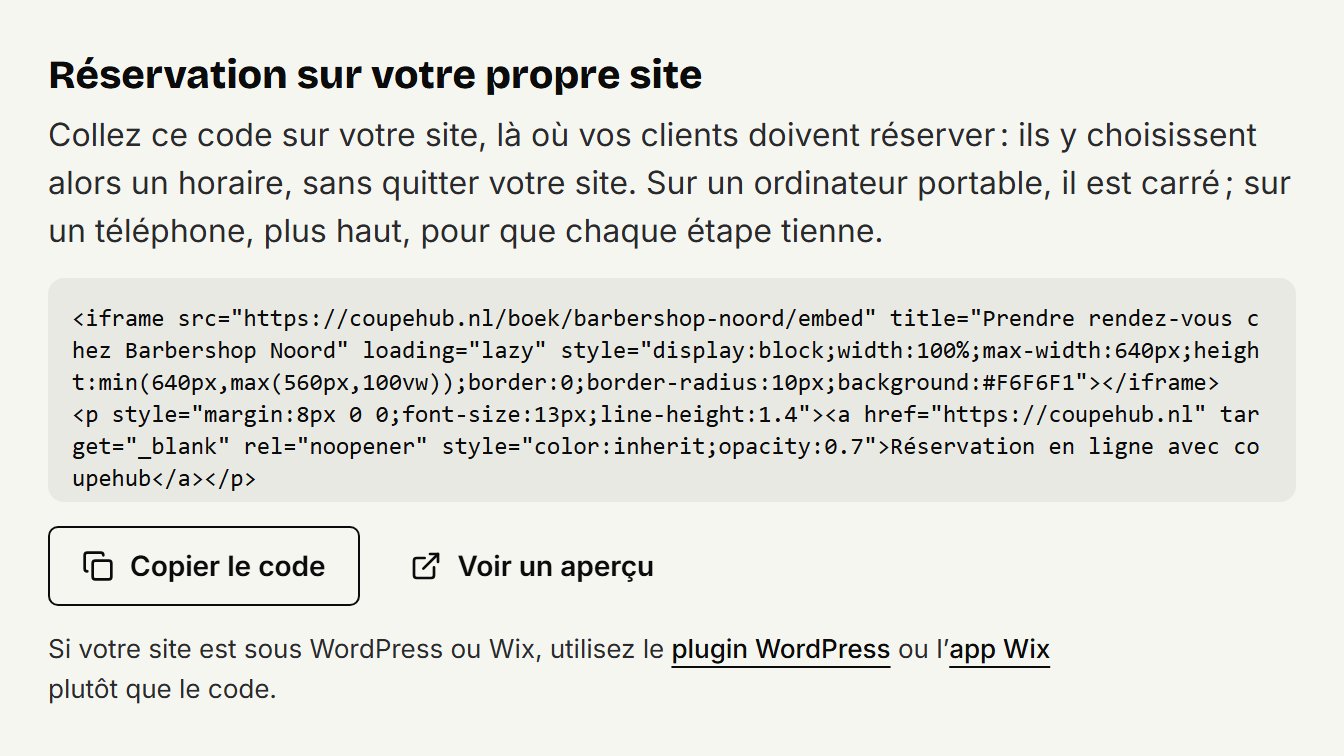
Ouvrez votre site dans Google Sites sur un ordinateur et allez sur la page où vos clients doivent réserver.
À droite, cliquez sur Insérer, puis sur Intégrer.
Choisissez Intégrer le code, collez le code et cliquez sur Suivant. Cliquez ensuite sur Insérer.
Cliquez sur le bloc et faites glisser l’un des points de son bord jusqu’à ce que la réservation y tienne entièrement, avec la ligne en dessous. Si vous voyez une barre de défilement, le bloc est encore trop petit : la réservation fait jusqu’à 640 pixels de large et de haut.
En haut à droite, cliquez sur Publier.
Regardez ensuite votre page sur votre téléphone, et vérifiez que toute la réservation s’affiche correctement.
Ça ne fonctionne pas ?
Ajoutez alors sur votre page un bouton qui mène à votre lien de réservation : à droite, cliquez sur Insérer puis sur Bouton, donnez un nom au bouton et collez votre lien de réservation. Pour trouver ce lien, lisez partager votre lien de réservation.
Mis à jour le 11 novembre 2026
Cela vous a aidé ?