
Avec l’app coupehub, la réservation se fait directement sur votre site Wix : vos clients y choisissent un horaire sans quitter votre site. Vous installez coupehub Booking depuis le Wix App Market et collez votre lien de réservation dans son widget, sans aucun code. Pour en savoir plus sur la réservation sur votre site, lisez réservation en ligne sur votre propre site.
Étapes
Dans coupehub, ouvrez Paramètres et choisissez Réservation en ligne. Sous Votre salon, cliquez sur Copier.
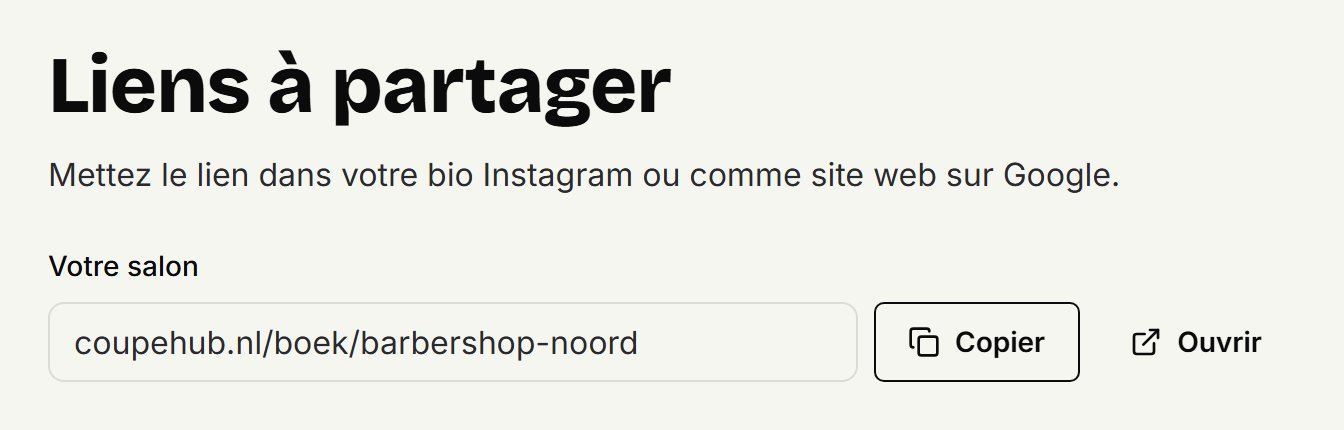
Ouvrez votre site dans l’Éditeur Wix et cliquez à gauche sur Ajouter des applis. Dans Wix Studio, cliquez à gauche sur App Market, puis encore une fois sur App Market.
Recherchez coupehub, cliquez sur coupehub Booking, puis sur + Ajouter au site. Confirmez avec Autoriser et Ajouter.
Le widget coupehub booking se trouve maintenant sur votre page d’accueil, avec un exemple de réservation. Cliquez sur le widget, puis sur Paramètres.
Collez votre lien de réservation sous Lien de réservation ou code et cliquez sur Intégrer. Après une courte vérification, Enregistré s’affiche, et le widget indique Lié avec l’adresse de votre page de réservation.
Faites glisser le widget à l’endroit où vos clients doivent réserver.
En haut à droite, cliquez sur Publier.
Dans l’Éditeur Harmony, cliquez en haut à gauche sur + Ajouter et allez avec la flèche jusqu’à Applis. Recherchez coupehub et cliquez sur Accepter et ajouter.
Ce que vous voyez dans l’éditeur
L’éditeur affiche toujours l’exemple, même une fois votre lien enregistré : Wix n’y montre pas la vraie réservation. Vos visiteurs ne voient jamais l’exemple. Votre site publié affiche la réservation de votre propre salon, sans lien vers coupehub. Pour ouvrir votre page de réservation elle-même, cliquez sur Voir votre page de réservation dans les paramètres du widget.
Sur un téléphone
Vérifiez dans la vue mobile de l’éditeur que le widget est assez haut, environ 640 pixels, et regardez votre page sur votre téléphone après la publication. Si votre site Wix est en néerlandais, en français, en espagnol ou en allemand, la réservation s’affiche dans cette langue ; dans toute autre langue, elle est en anglais.
Avec votre propre domaine
Si votre page de réservation est sur votre propre domaine, votre salon n’apparaît pas dans votre lien de réservation, et le widget indique qu’il n’y trouve pas de lien de réservation coupehub. Copiez alors dans coupehub le code sous Réservation sur votre propre site et collez-le sous Lien de réservation ou code. Le widget y trouve votre salon.
Avec le code au lieu de l’app
Vous pouvez aussi coller le code de coupehub dans un élément HTML de Wix. Un petit lien vers coupehub apparaît alors sous la réservation.
Dans coupehub, allez dans Réservation sur votre propre site et cliquez sur Copier le code.
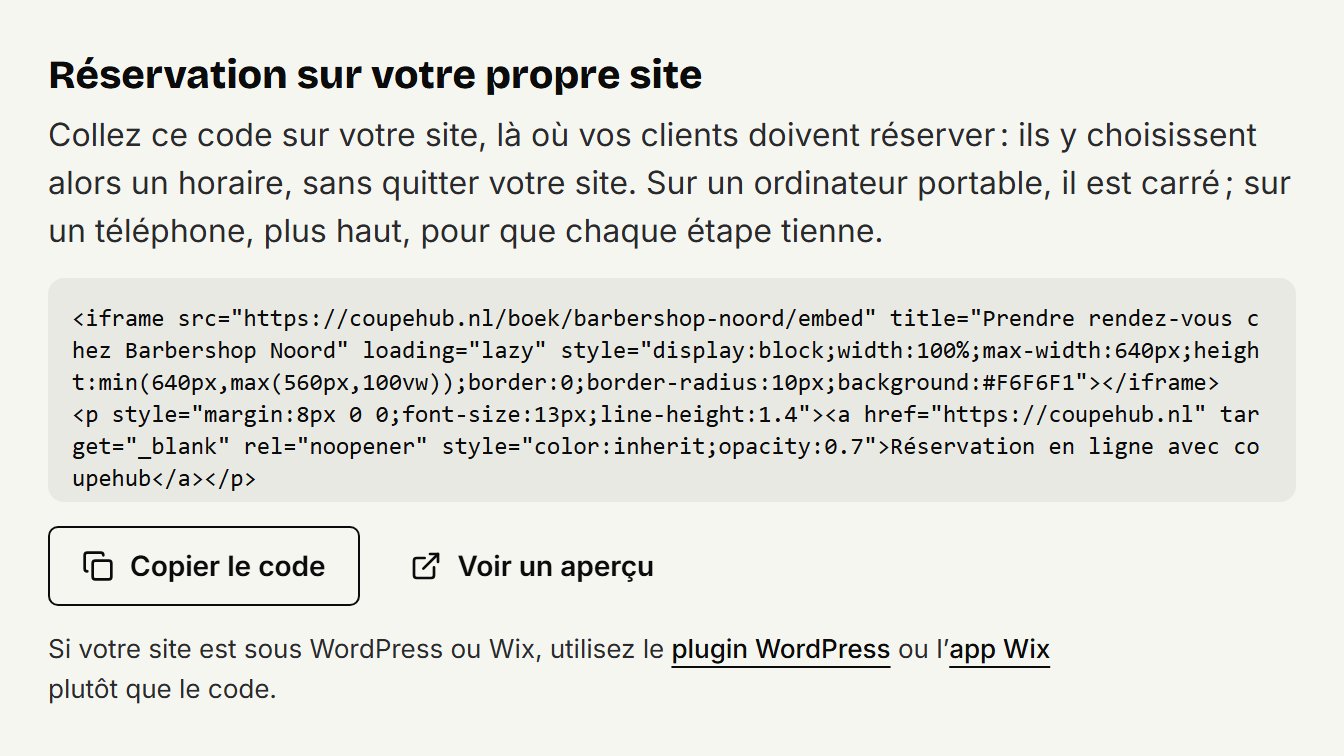
Dans l’Éditeur Wix, cliquez à gauche sur Ajouter des éléments, puis sur Code d’intégration, Intégrations populaires et HTML intégré.
Cliquez sur le nouvel élément, puis sur Saisir code. Collez le code sous Ajouter votre code ici et cliquez sur Appliquer.
Tirez les poignées autour de l’élément jusqu’à ce que la réservation y tienne entièrement, avec la ligne en dessous : environ 660 pixels de large et 700 de haut. Dans la vue mobile, donnez-lui environ 620 pixels de haut.
En haut à droite, cliquez sur Publier.
Dans l’Éditeur Harmony, cliquez en haut à gauche sur + Ajouter et sélectionnez Éléments. Survolez Plus d’options, faites défiler vers le bas, cliquez sur Intégrer et faites glisser Code intégré sur votre page. Cliquez sur Paramètres dans la barre d’action et collez le code sous Saisissez le code intégré HTML.
Ça ne fonctionne pas ?
Placez alors sur votre page un bouton qui mène à votre lien de réservation. Pour savoir où trouver ce lien, lisez partager votre lien de réservation.
Mis à jour le 16 novembre 2026
Cela vous a aidé ?