
Si vous avez votre propre site web, vous pouvez y placer vous-même les étapes de réservation. Vos clients choisissent alors sur votre site un barbier, une prestation et un horaire, dans une fenêtre qui affiche votre page de réservation.
Étapes
Ouvrez Paramètres et choisissez Réservation en ligne.
Allez à Réservation sur votre propre site et cliquez sur Copier le code.
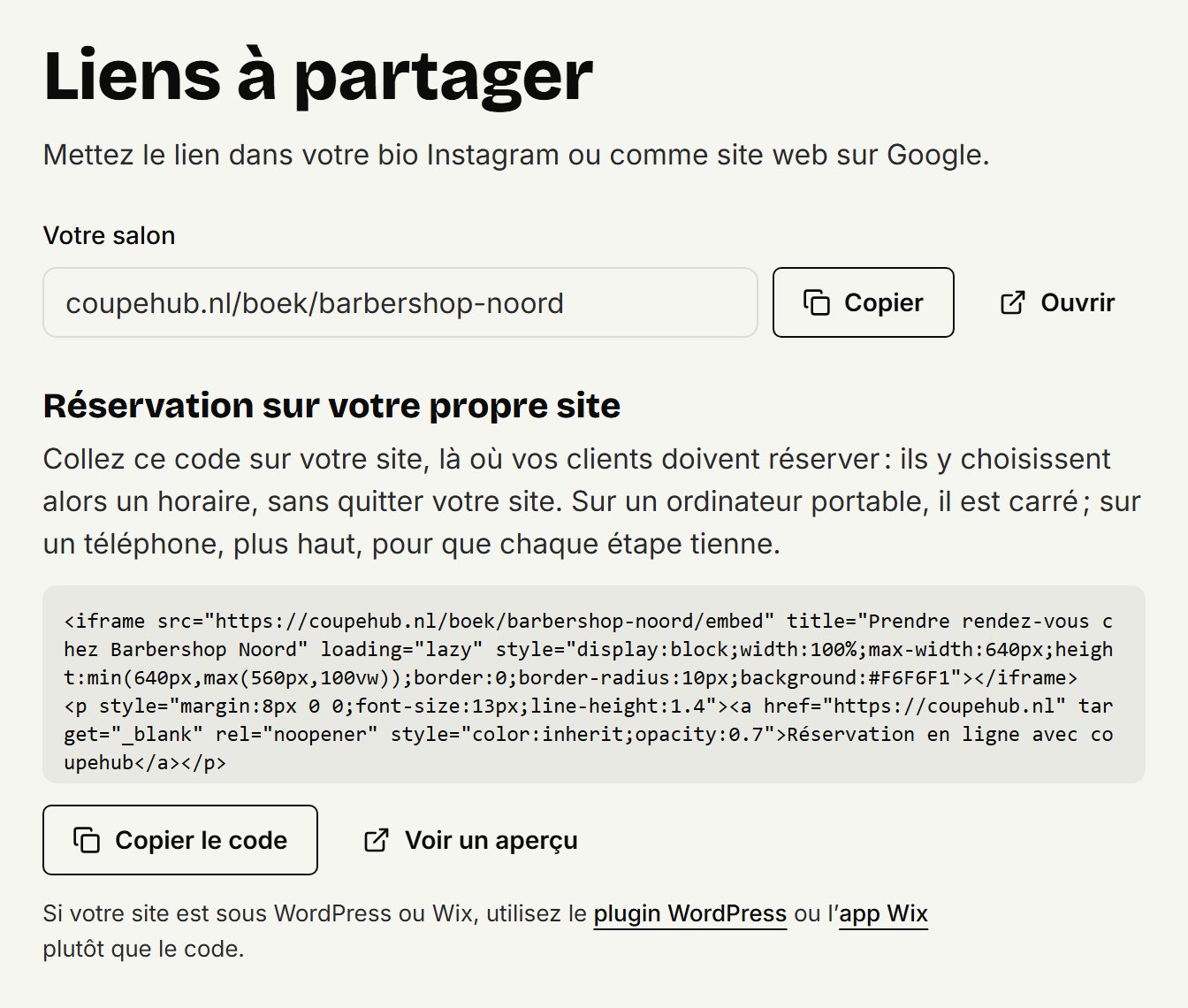
Dans votre outil de création de site, ouvrez la page où vos clients doivent réserver.
Ajoutez un bloc HTML, code ou intégration (embed), et collez-y le code.
Enregistrez la page et publiez-la.
Voir un aperçu vous montre d’avance le résultat.
À quoi ça ressemble
Sur un ordinateur portable, la fenêtre est carrée. Sur un téléphone, elle prend toute la largeur de l’écran et un peu plus de hauteur, pour que chaque étape tienne. Sous la fenêtre figure un petit lien vers coupehub. Après la réservation, le client voit sa confirmation dans la même fenêtre. Il peut aussi y déplacer ou annuler son rendez-vous, et Reprendre rendez‑vous le ramène à la réservation dans la fenêtre. S’il s’inscrit sur la liste d’attente, il reste aussi dans la fenêtre.
Ce que vous changez dans vos prestations, vos barbiers ou vos horaires s’y affiche aussitôt. Inutile de recoller le code.
Selon votre outil de création de site
Sur WordPress et Wix, utilisez plutôt l’extension ou l’app coupehub : vous n’y collez que votre lien de réservation. Pour Squarespace, Jimdo et Google Sites, suivez le pas-à-pas avec le code.
Plutôt un bouton
Si vous ne voulez pas de fenêtre sur votre site, créez votre propre bouton qui mène à votre lien de réservation. Vous copiez ce lien sous Votre salon avec Copier. Pour en savoir plus, lisez Partager votre lien de réservation.
Mis à jour le 15 novembre 2026
Cela vous a aidé ?